5 Tips Sederhana Merawat Laptop Anda Agar Tetap Awet

5 Tips Merawat Laptop Supaya Awet dan Tahan Lama


Sejak masuknya Corona Virus Disease (Covid-19) ke Indonesia, membuat beberapa aktivitas menjadi terbatas, sehingga beberapa aktivitas kantor dan sekolah dihentikan dan diterapkan working from home (WFH) atau studying from home (SFH).

Selama kamu melakukan working from home (WFH) atau studying from home (SFH), laptop menjadi salah satu perangkat yang sangat vital untuk mengerjakan pekerjaan atau tugas di rumah.

Definisi laptop berdasarkan KBBI adalah komputer pribadi yang agak kecil, yang dapat dibawa-bawa dan dapat ditempatkan di pangkuan pengguna, terdiri atas satu perangkat yang mencakup papan tombol, layar tampilan, mikroprosesor, biasanya dilengkapi dengan baterai yang dapat diisi ulang

Laptop jangan hanya digunakan, tetapi perlu juga dirawat, berikut 5 cara merawat laptop supaya awet:

1. Jangan menggunakan laptop di atas kasur

Belajar, bekerja, atau berselancar di dunia maya dengan laptop di atas kasur sangatlah nyaman. Tetapi perlu diperhatikan, bahwa menggunakan laptop di atas kasur menyebabkan udara panas dari dalam laptop tidak keluar dengan sempurna sehingga dapat menyebabkan laptop mengalami overheat.

2. Jauhkan minuman dan makanan dari laptop

Menaruh minuman di dekat laptop akan sangat berisiko apabila minuman tersebut tumpah pada laptop dan menyebabkan kerusakan pada perangkat keras. Begitu juga dengan makanan, apabila makanan atau sisa makanan jatuh pada selah keyboard. Hal tersebut dapat mengganggu kinerja keyboard pada laptop.

3. Jangan menaruh barang berat di atas laptop

Hindari juga menaruh barang berat di atas laptop, karena akan menyebabkan kerusakan pada layar atau komponen laptop. Simpan laptop pada tempat yang tidak terpapar sinar matahari langsung dan masukan ke dalam tas laptop apabila selesai digunakan.

4. Jangan sembarangan mengunduh perangkat lunak dari internet

Pasang antivirus pada laptop untuk mencegah masuknya virus, berhati-hati dalam mengunduh perangkat lunak. Unduh perangkat lunak dari situs web resmi. Gunakan perangkat lunak yang sesuai dengan kebutuhan, terlalu banyak perangkat lunak yang terpasang pada laptop akan membuat kinerja laptop menjadi berat.

5. Perhatikan suhu laptop

Menggunakan laptop terlalu lama akan membuat laptop mengalami overheat dan akan membahayakan komponen di dalam laptop seperti harddisk dan motherboard. Perhatikan suhu laptop dengan memasang perangkat lunak yang dapat memonitor suhu laptop.

Dengan informasi 5 hal cara merawat laptop di atas, kamu bisa menjaga dengan baik laptopmu dan mendukung pelaksanaan WFH dan SFH kamu. Selamat bekerja dan belajar.

5 Tips Untuk Menjaga Printer Agar tetap Awet


Printer sekarang merupakan perangkat wajib untuk mendukung proses bisnis penggunanya.

Tidak hanya di lingkungan perkantoran, printer sekarang juga digunakan untuk mendukung usaha cetak foto, cetak kaos dan sebagainya.

Sering kali, tingginya frekuensi penggunaan printer tidak disertai dengan cara perawatan unit yang benar. Berikut 5 Tips Cara Merawat Printer


1. Gunakan Printer Secara Rutin


Langkah sederhana untuk menjaga printer anda tetap awet adalah gunakan printer anda secara rutin untuk mencetak


Di dalam body printer, terdapat banyak sekali gear spare part penggerak printer yang dilapisi oleh Grease Pelumas Mekanik. Jika printer tidak digunakan dalam jangka waktu yang lama, pelumas tersebut akan perlahan mengering! Jika gear bergerak tanpa pelumas maka dapat dipastikan dengan cepat gear akan mengalami kerusakan seperti Patah ataupun tersendat.


Selain itu, dengan mencetak secara rutin maka Kualitas Cartridge dan Head Printer akan tetap terjaga karena bekerja menyemprotkan tinta secara rutin.


Perlu Anda ketahui, beberapa jenis tinta bisa menyebabkan kebuntuan pada Cartridge atau Head Printer jika dalam kurun waktu tertentu printer tidak digunakan. Maka dari itu lebih cermatlah Anda dalam memilih jenis tinta yang digunakan.


2. Jangan Gunakan Printer Mencetak Terlalu Banyak


Jangan paksa printer Anda mencetak dokumen terlalu banyak dalam sekali proses cetak.


Mengapa ini penting? Ya! karena jika Anda amati setiap printer mempunyai masa jeda jika digunakan untuk mencetak dalam jumlah yang banyak.


Fungsi ini digunakan untuk printer memberikan istirahat kepada Gear Printer untuk mendinginkan permukaannya dan Head Printer untuk melakukan cleaning otomatis agar hasil cetak terjamin kualitasnya.


Namun banyak orang yang menggunakan printer untuk langsung mencetak misal 100 lembar, jika ini Anda tetap Anda lakukan maka Gear Printer akan lebih cepat panas dan Head Printer tidak melakukan Cleaning Otomatis yang berakibat juga kepada hasil cetak yang putus – putus atau warna tidak tajam.


Perhatikan! jika Anda mencetak dalam jumlah yang banyak misal 50 lembar. Maka proses cetak halaman 1 – 25 terlebih dahulu, lalu berikan jeda kepada printer kurang lebih 3 menit dan lanjutkan untuk mencetak halaman 26 hingga selesai.


3. Gunakan Tinta Printer yang Tepat


Perlu diketahui bahwa pemilihan tinta yang tepat dapat menjaga keawetan printer. Banyak tinta yang beredar dipasaran dapat menyebabkan kebuntuan pada Cartridge atau Head Printer apabila printer tidak digunakan dalam kurun waktu yang lama.

Jadi, sebaiknya Anda lebih cermat untuk memilih tinta yang akan digunakan. Sesuaikan dengan aplikasi hasil cetak Anda apakah untuk Cetak Dokumen, Cetak Foto ataupun kebutuhan cetak Grafik lainnya.Setiap merk dan jenis tinta memiliki tingkat kekentalan yang berbeda. Maka dari itu pastikan Anda tetap memakai tinta yang sama dengan tinta yang pertama kali Anda gunakan.

Jika Anda terpaksa mengganti tinta dari Tinta Original lalu menggunakan Tinta Compatible, maka sebaiklah konsultasikan dengan Teknisi Printer.


Tinta Compatible yang baik adalah tinta yang memiliki tingkat kekentalan yang sama dengan Tinta Original. Anda dapat menggunakan Tinta Dye Based Photo Premium dari Fast Print yang terbukti memiliki kekentalan yang sama dengan Tinta Original.


4. Ganti Selang Infus Secara Berkala


Selang printer atau Selang CISS Infus Modif memiliki masa penggunaan. Lama masa penggunaan selang bergantung dengan jenis tinta yang Anda gunakan.


Pada bagian ini, selang printer berperan penting dalam menyalurkan tinta dari Tabung Infus menuju Cartridge Printer.


Sering kali sebagian orang menganggap selang printer dianggap masih layak digunakan selama dapat mengalirkan tinta. Namun anggapan ini adalah salah!


Selang yang tidak diganti dalam waktu yang cukup lama akan menyebabkan selang tersebut menjadi keras sehingga gerak selang menjadi tidak teratur dan dapat tersangkut saat proses mencetak.


Intensitas penggantian selang bergantung pada jenis tinta yang digunakan. Semakin kental jenis tinta yang digunakan, semakin cepat pula intensitas penggantian selang printer.


Pada jenis tinta yang kental seperti Tinta Sublim, Tinta Pigment, dan Tinta Art Paper idealnya penggantian selang dilakukan selama 5-6 bulan sekali. Berbeda jika Anda menggunakan tinta yang lebih cair seperti Tinta Dye Based atau Anti UV penggantian selang printer dilakukan selama 12 bulan sekali.


5. Gunakan Head Cleaner


Perawatan yang paling penting adalah selalu sedia Head Cleaner dirumah Anda!


Head Cleaner adalah cairan khusus untuk membersihkan atau mengatasi permasalahan kebuntuan pada Head Printer Anda.


Perlu Anda ketahui, Head Cleaner tidak hanya untuk membersihkan Head Printer yang buntu namun juga bisa menjaga kondisi Head Printer dalam keadaan prima saat printer tidak digunakan dalam jangka waktu yang lama.


Itulah 5 cara merawat printer yang bisa langsung Anda praktikkan.Dengan melakukan perawatan yang benar dan teratur, Anda akan memiliki printer yang lebih awet dan bisa mengirit biaya karena tidak sering dilakukan perbaikan.

PENGERTIAN HARDISK: Fungsi, Komponen dan Jenis Jenis Hardisk

PENGERTIAN HARDISK: Fungsi, Komponen dan Jenis Jenis Hardisk

Pengertian Hardisk – Penggunaan komputer dan laptop di era modern merupakan suatu hal yang lumrah. Orang-orang menggunakan peralatan ini untuk bermacam keperluan, seperti bermain game, bekerja, dan masih banyak lagi.

Berbicara mengenai komputer, peralatan ini terdiri dari banyak komponen dan masing-masing memiliki fungsi tersendiri. Sebagai contohnya, ada cakram keras atau biasa disebut hardisk.

Nama lainnya adalah hard drive dan ini biasa disingkat menjadi HD. Nah, dalam artikel ini kita akan membahas tentang apa itu hardisk? mulai dari pengertian hardisk, fungsi, komponen dan jenis-jenis hardisk.

Pengertian Hardisk


Pengertian Hardisk adalah perangkat keras yang digunakan untuk menyimpan data pada komputer. Semua data yang ada dalam komputer baik itu dokumen, gambar, data sistem, OS, aplikasi akan tersimpan dalam perangkat ini.

Hard Disk Drive (HDD) atau biasa kita sebut hardisk menyediakan ruang khusus untuk menyimpan dan membaca data. Perangkat ini bersifat non-volatile memory yang berarti data yang kita simpan tidak akan hilang meskipun komputer dimatikan.

Ini berbeda dengan Penyimpanan Ram dalam komputer, dimana semua data yang tersimpan sementara pada Ram akan hilang ketika komputer dalam kondisi off.

Hardisk pertama kali dikomersilkan pada tahun 1956 oleh Perusahaan IBM dan langsung diterima masyarakat. Alhasil, hardisk menjadi sebuah media standar penyimpanan pada komputer. Hingga saat ini, orang-orang menggunakannya di server maupun PC.

Fungsi Hardisk


Peran atau fungsi HD amat banyak pada sebuah komputer. Berikut beberapa fungsi pokok dari perangkat keras tersebut;

1. Menyimpan File Dalam Bermacam Format

Fungsi utama sebuah harddisk adalah untuk menyimpan file milik pengguna atau user. Peran vital tersebut dibarengi dengan kemampuannya menampung file dalam bermacam format atau jenis.

Umumnya, para pengguna akan menyimpan file berbasis doc, mkv, mp3, dan dokumen-dokumen virtual lainnya. Karena pentingnya fungsi penyimpanan ini, HD seolah menjadi nyawa para pengguna komputer.

2. Sebagai Space Menyimpan Data

Hampir semua orang paham dengan fungsi umum dari hardisk ini, yaitu untuk menyimpan database. Apa itu basis data? Ini merupakan elemen utama dalam sistem komputer.

Database disimpan pada HD di komputer dan menjadi pusat akses data bagi user atau client lain. Ini menjadi alasan kenapa basis data disimpan hanya di hardisk sebuah komputer yang menjadi server.

3. Menyimpan Data Bagi Aplikasi dan Software

Para pengguna komputer sering menambahkan atau menginstal software dan aplikasi pendukung. Nah, HD juga berfungsi sebagai media penyimpanan file atau data yang berasal dari aplikasi-aplikasi tadi.

Perlu Anda perhatikan, sebuah hardisk harus memiliki kapasitas cukup besar untuk menampung perangkat lunak dan aplikasi yang berat. Kuantitas dari aplikasi yang terpasang juga akan berpengaruh.

4. Sarana Back-up

Beberapa orang memanfaatkan HD sebagai media bantuan penyimpanan file-file penting. Artinya, Anda dapat menduplikasi dokumen dan data penting Anda serta menyimpannya pada banyak tempat termasuk HD.

Ini dilakukan untuk mencegah kehilangan file penting, terutama bagi mereka yang bekerja menggunakan komputer.

5. Menyimpan Data dari Operasi Sistem

Sebuah operasi sistem seperti Windows atau lainnya membutuhkan space cukup besar untuk meletakkan file dan data setelah terpasang. Tanpa sebuah hardisk, maka OS takkan berjalan normal di komputer.

Komponen Hardisk


Sebuah HD tentu memiliki beberapa komponen penting dan semua bekerja bersama supaya berfungsi denngan baik.

1. Dudukan

Nama lain komponen ini adalah chassis. Fungsinya adalah sebagai wadah atau tempat dari komponen dan bagian lainnya dirakit. Semua bagian tadi dirangkai menjadi satu unit sehingga dapat berfungsi dengan normal.

2. Saringan

Sesuai dengan namanya, saringan atau filter menjadi sebuah komponen yang bertugas untuk menyaring udara di dalam space hardisk. Tujuannya adalah untuk mencegah debu supaya tidak mengganggu kinerja.

3. Piringan

Nama lain dari komponen ini adalah platter. Piringan HD berbentuk seperti sebuah piring tipis dan memiliki lapisan bermedan magnet. Dengan fitur ini, piringan mampu menyimpan file atau data. Ada beberapa komponen sekunder di dalamnya. Ini termasuk cluster, track, sector, dan cylinder.

4. Motor Servo

Sebuah motor drive merupakan komponen penting pada sebuah HD. Fungsinya adalah untuk menggerakkan piringan pada poros yang tersedia. Komponen tersebut juga berfungsi untuk mengatur kecepatan putaran.

Kecepatan pada piringan hardidisk tersebut diberi nama rpm atau rotasi per menit.

5. Tungkai

Nama resmi komponen ini adalah access arm. Fungsinya adalah memegang dan menggerakkan komponen read write head ke seluruh permukaan piringan atau platter.

6. Kepala Baca

Read-write head merupakan komponen atau sebuah mekanisme yang berfungsi untuk menulis dan membaca data dari atau ke platter. Ini juga berguna untuk mengubah sinyal magnetic menjadi sinyal digit.

7. Aktuator

Di dalam sebuah hardisk, Anda akan menemukan magnet buatan dan magnet permanen. Keduanya berfungsi untuk mengatur speed atau kecepatan pergerakan kepala baca saat menulis maupun membaca.

8. Pengatur Kepala

Sebuah head controller pada HD berfungsi untuk mengendalikan kepala supaya dapat membaca dan menulis data secara baik. Fungsi lain adalah memperkuat sinyal yang diterima maupun diberi oleh kepala tersebut.

9. Komponen Papan

Sebuah board pada hardisk merupakan sebuah sirkuit elektronik dan berfungsi untuk mengatur kinerja HD. Selain itu, komponen ini berfungsi memeriksa atau mendeteksi konfigurasi yang berjalan.

Sistem ini juga memiliki tugas untuk mengatur keluar masuknya atau lalu lintas data dari atau ke motherboard komputer.

10. Pengatur Disk

Sebuah komponen bernama disc controller berfungsi untuk mengontrol semua elemen yang ada di HD. Selain itu, ini berguna sebagai penghubung antar elemen yang berada di dalam disk.

Jenis Jenis Hardisk

Informasi berikutnya berkaitan dengan jenis-jenis HD yang dapat Anda temukan di luar sana.


1. HD Konvensional

Tipe paling umum adalah hardisk konvensional. Anda dapat menemukannya di pasaran dengan bermacam ukuran. Ada sebuah piringan cakram yang berfungsi untuk menyimpan data di dalamnya.

Kelemahan paling signifikan adalah daya tahan atau durabilitas. Ini disebabkan karena komponen utama akan berputar ketika menyalin dan membaca sebuah data.

Kabar baiknya, Anda dapat mengurangi kerentanan kerusakan tersebut dengan suatu tip. Gunakanlah secara wajar!

Dari segi kelebihan, HD konvensional cenderung lebih murah jika dibandingkan dengan tipe lain. Selain itu, Anda dapat memperolehnya secara mudah di pasaran.

Produk ini juga datang dengan merek dan kapasitas yang beragam. Artinya, Anda bisa membeli sesuai dengan kebutuhan.

2. Solid State Drive (SSD)

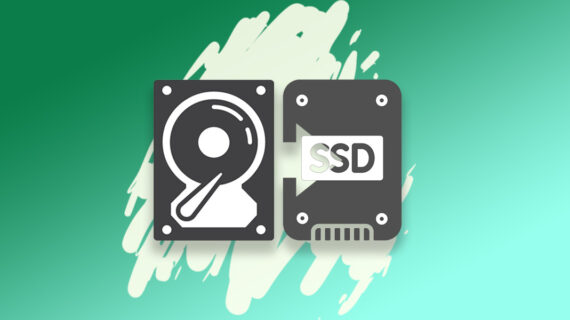
Jenis hardisk kedua yang populer digunakan oleh masyarakat luas adalah SSD atau solid state drive. Dari segi konstruksi atau komponen, tipe ini tidak menggunakan piringan atau cakram untuk kinerjanya.

Lalu, teknologi apa yang digunakan? Pada HD SSD, ada sebuah chip yang berfungsi sebagai space penyimpanan. Dari segi fungsi, sistem penyimpanan tersebut mirip dengan yang dimiliki USB flash drive.

Dari sisi popularitas, SSD dianggap lebih diminati oleh konsumen. Ada banyak alasan kenapa tipe ini menjadi amat populer di pasaran. Salah satu keunggulannya adalah tidak adanya putaran cakram.

Alhasil, kinerja tidak bising dan mengganggu pengguna. Selain itu, performa dalam menyalin dan membaca data lebih stabil dibandingkan tipe lain.

Dari segi kecepatan membaca, kinerja HD SSD lebih juga lebih cepat. Ini menjadi alasan kenapa proses booting dan startup dapat berjalan mulus dan cepat.

Lalu apa lagi keunggulan hardisk jenis ini? Banyak orang memilihnya karena faktor durabilitas. HD ini lebih tahan lama dan mampu menahan getaran atau gangguan lainnya.

Suatu hal aneh bila ada orang modern yang tidak pernah mendengar istilah hardisk. Meski demikian, tidak semua orang paham secara mendetail tentang perangkat keras komputer ini.

Setelah membaca beberapa informasi di artikel ini, semoga Anda bisa mengenal lebih jauh tentang hardware komputer yang ada di rumah Anda. Dengan demikian, Anda sudah punya referensi sebelum membeli baru.

Pengertian Solid Sate Drive (SSD) Berserta Jenisnya

Pengertian Solid Sate Drive (SSD) Berserta Jenisnya

Apa itu solid-state drive?

Solid-state drive bekerja secara berbeda dari hard drive tradisional (HDD). Di mana HDD menggunakan piringan disk berputar untuk mengakses informasi, SSD menyimpan data pada chip memori flash, seperti halnya smartphone, drive USB, atau tablet ramping. Semua chip memori tersebut dapat diakses pada saat yang sama, sehingga jauh lebih mudah untuk mengakses informasi dengan kecepatan tinggi karena drive tidak harus menunggu piring apa pun berputar ke titik yang tepat untuk menemukan informasi.

Kurangnya bagian bergerak yang membuatnya solid.

SSD dibuat secara berbeda karena ini dan tersedia dalam berbagai bentuk dan ukuran yang berbeda. Mereka lebih mahal untuk diproduksi, dan bahkan ketika harga turun, pada tahun 2020 mereka tetap lebih dari dua kali lipat biaya hard drive pada kapasitas yang sama. Terutama untuk SSD tercepat dan terbesar.

Kelebihan SSD

Solid-state drive menjadi jauh lebih umum dalam segala hal mulai dari PC gaming kelas atas hingga laptop entry-level, dan dengan alasan yang bagus. Mereka memiliki sejumlah keunggulan dibandingkan penyimpanan hard drive tradisional, dan memori flash tertanam (eMMC).

Tidak ada bagian yang bergerak: Masalah besar dengan bagian yang bergerak di hard drive adalah bahwa mereka adalah titik kegagalan utama. Artinya, jika ada bagian yang bergerak rusak, seluruh drive menjadi tidak dapat digunakan. Itu membuat hard drive rentan terhadap kerusakan dan keausan seiring waktu. Solid-state drive memiliki batasan umur sendiri, tetapi umumnya lebih tahan lama dan dapat diandalkan karena tidak ada bagian yang bergerak yang rusak dan tidak ada motor penggerak yang putus. Itu membuat SSD bagus untuk hard disk eksternal, yang dapat dikenakan penggunaan dan penanganan yang lebih ketat.

Kecepatan: SSD dapat menulis atau membaca data dengan kecepatan luar biasa dibandingkan dengan HDD dan bahkan eMMC. Mereka menikmati kecepatan baca dan tulis berkelanjutan yang jauh lebih besar – berguna untuk mentransfer blok data yang besar. Tetapi yang lebih penting, waktu akses acak mereka dalam mikrodetik, bukan milidetik. Itulah sebabnya sistem SSD dapat boot dengan sangat cepat, permainan dapat dimuat dengan sangat cepat, dan sistem yang didasarkan pada teknologi SSD hanya terasa tajam dan responsif.

Mobilitas: SSD lebih kecil dan lebih ringan dari drive sebelumnya. Ini memungkinkan untuk membuat laptop, tablet, dan perangkat seluler ultra-tipis saat ini. SSD tertipis hanya selebar milimeter dan panjangnya hanya beberapa inci, membuatnya ideal untuk perangkat kecepatan tinggi terkecil.

Tingkat kegagalan rendah: Setelah bertahun-tahun pengembangan, kerusakan SSD jauh lebih jarang daripada HDD dan mereka mempertahankan kecepatan mereka sepanjang masa hidup mereka juga. Ini karena peningkatan materi yang meluas dan fitur-fitur seperti ECC, atau kode koreksi kesalahan, yang menjaga SSD di jalur yang benar.

Jenis-Jenis SSD: SSD yang beredar di pasaran saat ini dapat dibedakan berdasarkan bentuk dan ukurannya. Jenis-jenis SSD ini dapat digunakan untuk komputer, baik itu laptop atau desktop. Namun, ada juga SSD yang khusus digunakan untuk desktop saja. Berikut adalah jenis-jenis SSD tersebut.

Ukuran dan Desain: SSD dapat memiliki berbagai bentuk dan ukuran, tergantung pada berapa banyak chip yang mereka miliki dan bagaimana chip tersebut disusun. Mereka dapat masuk ke dalam slot kartu grafis, ruang drive 2,5 inci, dan slot M.2. Ada SSD untuk hampir semua kesempatan dan itu membuatnya jauh lebih fleksibel daripada jenis penyimpanan lainnya.

Umur yang lebih panjang: Setiap SSD memiliki masa pakai yang dibatasi oleh keausan pada kemampuan drive untuk menyimpan dengan baik muatan listrik yang dikirim kepadanya. Umur cenderung diukur dalam jumlah terabyte yang dapat ditulis ke drive sebelum sel-sel flash menurun. Itu bisa disamakan dengan satu dekade atau lebih digunakan untuk pembeli biasa. Penelitian telah menunjukkan bahwa SSD tidak hanya bertahan lebih lama dari rekan-rekan HDD, tetapi SSD juga bertahan lebih lama dari yang diperkirakan para ahli.

1. SSD 2.5 Inch

Bisa dibilang kalau SSD 2,5 Inch adalah jenis SSD yang paling umum ditemukan sekarang ini. Terdapat berbagai ketebalan drive di dalam format ukuran SSD 2,5 Inch ini. Jika kamu memasukkannya ke dalam laptop, kamu bisa mengetahui berapa ketebalan hard disk yang dapat diterima oleh laptop tersebut.

Bentuk SSD 2,5 Inch ini cocok kamu gunakan untuk menggantikan HDD laptop lamamu agar kinerjanya lebih baik lagi. Contoh produk untuk SSD jenis ini adalah SSD WD Green 120 GB SATA. Jika kamu membutuhkan HDD tipe 2,5 inci dan ingin tahu merek lain yang memproduksi SSD ini.

2. SSD mSATA

SSD mSATA memiliki bentuk faktor yang lebih kecil dari SSD standar dan dirancang untuk digunakan dengan perangkat portabel yang memiliki daya terbatas seperti laptop, tablet, dan netbook. SSD mSATA juga telah digunakan dalam berbagai produk komersial seperti penanda digital, perangkat point-of-sale, kios ritel dan printer multifungsi.

Ukuran SSD mSATA ini kira-kira sebesar kartu nama. Kelebihan SSD mSATA selain bentuknya yang kecil adalah konsumsi daya yang rendah, tahan guncangan atau getaran, serta memiliki kemampuan boot atau shutdown perangkat yang cepat. Contoh produk ini adalah SSD 850 EVO mSATA 1TB.

3. SSD M.2 SATA

SSD M.2 SATA ini dirancang untuk menghadirkan media penyimpanan yang berkinerja tinggi dalam perangkat yang tipis dan memiliki daya terbatas, seperti laptop ultrabook dan tablet. SSD jenis ini umumnya memiliki ukuran yang lebih kecil dari SSD mSATA.

Bentuk dan ukuran yang berbeda inilah yang disebut form factor. Sederhannya, SSD mSATA adalah SSD dengan form factor mSATA sementara M.2 adalah SSD dengan form factor M.2.

Ada dua jenis SSD M.2 SATA ini, yang pertama adalah M.2 dua sisi atau double-sided yang memiliki ukuran 22 mm x 60 mm dan yang kedua adalah M.2 satu sisi atau single-sided yang berukuran 22 mm x 80 mm. Perbedaan kedua M.2 ini ada pada kapasitasnya (M.2 dua sisi memiliki kapasitas yang lebih besar). Contoh produk SSD M.2 SATA adalah Samsung 860 EVO Sata M.2.

4. SSD M.2 NVMe

NVMe atau Non-Volatile Memory Express adalah sebuah standar atau protokol komunikasi yang dikembangkan khusus untuk SSD oleh vendor-vendor seperti Intel, Samsung, Sandisk, Dell, dan Seagate. Pada dasarnya, NVMe memungkinkan memori flash untuk beroperasi sebagai SSD secara langsung melalui antarmuka PCIe daripada melalui SATA dan dibatasi oleh kecepatan SATA yang lebih lambat.

M.2 hanyalah sebuah faktor bentuk. M.2 drive bisa terdapat dalam versi SATA (seperti Crucial MX500 M.2 misalnya) dan versi NVMe (seperti Samsung 970 Pro). NVMe beroperasi di seluruh bus PCIe yang memungkinkan drive untuk bekerja lebih cepat. Intinya, SSD NVMe ini benar-benar cepat jika dibandingkan tipe SSD lainnya.

Selain Crucial MX500 M.2, kamu juga bisa menemukan produk SSD NVME murah semacam ADATA M.2 NVME SX6000 atau yang mahal semacam Samsung 970 series.

5. SSD PCIe

Selanjutnya ada SSD PCIe yang menggunakan interface PCIe. PCIe adalah salah satu dari empat faktor bentuk SSD. Secara umum, SSD berbasis PCIe memiliki kinerja yang lebih baik daripada Serial ATA (SATA) berbasis server. Spesifikasi format untuk perangkat berbasis PCIe dikembangkan dan di-maintain oleh PCI Special Interest Group (PCI-SIG).

Contoh produk untuk SSD PCIe adalah Intel Optane SSD 905P Series. Selain bentuk ini, Intel juga memiliki tipe produk khusus yang cara kerjanya mirip dengan SSD dan memiliki form factor M.2, yakni Intel Optane Memory. Intel Optane Memory bekerja sebagai cache yang tugasnya mempercepat kinerja HDD.

Itulah beberapa jenis dari SSD menurut bentuk dan ukuran yang beredar di pasaran. SSD ini dapat kamu gunakan untuk membuat komputer lama menjadi terasa lebih cepat kinerjanya. Cukup ganti HDD laptopmu saat ini dan gantilah dengan SSD.

Walaupun kapasitas SSD lebih kecil dibanding dengan HDD, maka kamu bisa mengoptimalkan HDD laptopmu dengan dijadikan media penyimpanan eksternal (setelah diganti dengan SSD).

Kode Error Printer Canon MP-287 Beserta Solusinya

Kode Error Printer Canon MP-287 Beserta Solusinya

Halo sekarang kita akan membahas kode error pada printer MP-287 Terdapat 2 kode error pada printer canon MP-287 yang pertama mengunaka huruf depan “E” dan yang kedua mengunakan huruf depan “P”, Karena biasanya ketika sebuah printer mengalami kerusakan atau error, printer tersebut akan memberikan sebuah tanda yang akan memudahkan kita ataupun para teknisi printer untuk sesegera mungkin dapat memperbaiki printer tersebut agar cepat langsung bisa digunakan. Nah berikut ini kode error printer canon beserta pengertiannya


KODE ERROR Dengan indikator Huruf “E”


KODE ERROR E02 dan E03


Kode tersebut merupakan beberapa kode error yang mengindikasikan adanya masalah pada pemasangan kertas atau pun pada roll printer untuk tempat kertas.

Cara mengatasinya yaitu dengan cara memperbaiki posisi kertas dan memastikan tidak ada kertas yang rusak atau benda lain yang menghalangi roll printer.


KODE ERROR E04, E05, dan E07

Kode error tersebut biasanya berhubungan pada catridge.


Cara mengatasinya adalah dengan membersihkan catridge untuk kemudian di pasang ulang. Pastikan posisi pemasangannya benar, apabila tidak berhasil ada kemungkinan Anda perlu mengganti catridge lama dengan catridge baru.


KODE ERROR E08, E13, dan E16

Merupakan kode error pada printer canon MP-287 yang berkaitan dengan ink atau tinta. Kemungkinan permasalahannya adalah tinta yang akan habis.


Cara penangannya yaitu dengan menekan tombol STOP / RESUME sekitar 5detik sampai display indicator menunjukan angka 1.


KODE ERROR Dengan indikator Huruf “P”


P02 Ini berarti ada permasalahan di Carriage,


Carriage Roll Printer Encoder

Anda bisa mengecek roll printer dan membersihkan encoder


P03 atau line feed error

cara mengatasinya dapat dengan cek sensor untuk timing disk atau dengan membersihkan bagian mainboard yang kemungkinan berdebu


P05 berarti terdapat kerusakan pada


ASF Sensor Motor Printer MainBoard

ASF sensor, memperbaikinya dengan mengganti salah satu part seperti ASF unit, motor printer, atau board.


P06 Temperatur printer terlalu panas,


solusinya dapat dengan membersihkan bagian mesin atau dengan mengganti mainboard jika masih muncul error tersebut.


P07 muncul keterangan INK ABSORBER FULL. Apabila muncul kode error tersebut


solusinya dengan cara me-riset printer. Bawalah printer Anda ke Service printer terpercaya,


P08 Temperatur catridge terlalu panas.


Solusinya dengan cara mengganti catridge warna yang lama dengan catridge warna baru.


P09 Permasalahan EEPROM.


Solusinya dengan mengganti mainboard yg baru.


P10 Permasalahan pada bagian dalam printer. Kemungkinan kerusakan pada adaptor printer atau pada mainboard printer.


P15 muncul karena kode error yang menandai USB sudah over


current atau Anda perlu mengganti kabel data USB printer. Jika tetap tidak berhasil berarti Anda perlu mengganti mainboard printer dengan yang baru.


P20 merupakan kode error yang akan muncul jika ada kerusakan hardware dan


cara mengatasinya yaitu dengan cara mengganti mainboard printer atau hardware printer lain


P22 artinya scanner pada printer tidak berfungsi.


Cara mengatasinya yaitu dengan cara mengganti scanner atau mengganti mainboard printer.


Itulah dia kode error dan solusi printer canon MP287 yang biasanya terjadi ketika kita sedang menggunakan printer cannon ini.Semoga bermanfaat terimakasih

10 Kode Error Pada Printer Canon IP2770 Dan Cara Mengatasinya

10 Kode Error Pada Printer Canon IP2770 Dan Cara Mengatasinya

Nusatech – Pusat Servis Dan Toko Computer. Salah satu printer yang cukup bagus, hasil cetak lumayan jelas dan harganya tentu bersahabat adalah printer canon ip2770. Tidak dipungkiri printer canon ip2770 menjadi favorit bagi UKM, instansi/ kantor, pelajar dan mahasiswa dan rumah biasa. Dibalik kelebihan yang dimiliki oleh printer canon ip2770 ini pastinya tidak luput dari masalah (problem) yang terjadi. Salah satu masalah yang sering terjadi pada printer canon ip2770 adalah jumlah kedip yang berwarna orange dan hijau.

Jumlah kedip yang terjadi pada printer canon ip2770 mengindikasikan kerusakan yang berbeda-beda pada printer tersebut. Oleh karena itu kami akan membahas kode error/ kedip pada printer canon ip2770 dan cara mengatasinya

1. Kedip 2X warna orange dan 1X hijau

o o Penyebab: Printer Kehabisan Kertas Ketaka Proses Print

o o Solusi: Masukkan kertas ke Rear Tray kemudian tekan Tombol Resume.


2. Kedip 3X warna orange dan 1X hijau

o Penyebab: terdapat kotoran pada bagian dekat roller, atau bisa juga karena mekanik yang rusak.

o Solusi: jika printer canon ip2770 masih bergaransi sebaiknya dibawa ke pusat servis, jika sudah tidak garansi maka bongkar printer dan cek apakah ada benda asing yang menyumbat, perbaiki atau ganti mekanik.


3. Kedip 4X warna ornge dan 1X hijau

o Penyebab: bagian pad tinta penuh (Waste Ink Pad Full)

o Solusi: reset printer dengan software resetter


4. Kedip 5X warna orange dan 1X hijau

o Penyebab: ada cartridge hitam atau berwarna yang rusak

o Solusi: cek pada cartridge dan bersihkan chipnya dengan tisu, ada kemungkinan terkena tinta yang menyebabkan tidak konek. Jika tetap tidak bisa maka sebaiknya beli cartridge yang baru untuk diganti yang lama.


5. Kedip 7X warna orange dan 1X hijau

o Penyebab: cartridge yang warna rusak/ mati

o Solusi: ganti cartridge warna dengan yang baru


6. Kedip 7X warna orang dan hijau secara bergantian

o Penyebab: Waste Ink Pad Full, Ink Absorber Full

o Solusi: untuk printer yang tidak diinfus / diinfus yang tidak diberi pembuangan, bersihkan busa penyerap tinta pada bagian bawa printer, lalu reset printer menggunakan software resetter.


7. Kedip 8X warna orange dan 1X hijau

o Penyebab: Ink Tank Full

o Solusi: reset printer dengan software resetter.


8. Kedip 13X warna orange dan 1X hijau

o Penyebab: cartridge tidak terpasang dengan benar, akan muncul gambar cartridge seperti terlepas ke atas pada layar monitor pada saat akan mencetak dokumen.

o Solusi: tekan dan tahan tombol resume kurang dari 10 detik.


9. Kedip 14X/ 15X warna orange dan 1X hijau

o Penyebab: cartridge hitam rusak, chip cartridge mati

o Solusi: bersihkan dulu chip cartridge dengan tisu basah lalu keringkan dengan tisu kering. Jika cara ini tidak bisa maka ganti cartridge hitam dengan yang baru.


10. Kedip 16X warna orange dan 1X hijau

o Penyebab: cartridge suda habis atau cartridge perlu di reset

o Solusi: Tekan tombol resume / cancel 5 detik kemudianlepas tombol resume


Demikian informasi mengenai beberapa kode error/ kedip pada printer canon ip2770 dan cara mengatasinya. Semoga informasi di atas dapat bermanfaat bagi sobat semua.


Begini Hal Yang Perlu Diperhatikan Saat Install Windows 10

Apa saja hal-hal yang perlu diperhatikan sebelum mulai menginstall Windows 10?
Simak panduan lengkap untuk menginstal Windows! Jika Anda ingin memperbarui atau menginstal ulang sistem operasi Windows di komputer Anda, artikel ini akan memberikan petunjuk langkah demi langkah yang mudah diikuti. Dari mempersiapkan perangkat Anda hingga menyelesaikan proses instalasi, kami akan membantu Anda melalui setiap langkah dengan jelas dan terperinci Versi Nusatec ,Tanpa basa-basi lagi, mari kita mulai petualangan instalasi Windows Anda dan perbarui pengalaman komputasi Anda!
1. Pastikan baterai laptop atau kecukupan daya listrik

Pastikan laptop atau PC yang sedang diinstall terhindar dari risiko mati di tengah proses install. Oleh karena itu pastikan kecukupan baterai atau sumber daya listriknya sebelum mulai menginstall.

Kalau memang dirasa butuh stop kontak, ya sediakan di dekat perangkat laptop atau PC yang akan diinstall. Jika butuh UPS karena kawatir listrik padam secara tiba-tiba, ya siapkan UPS. Karena proses install Windows 10 ini memakan waktu kurang lebih 30 menit. Bahkan bisa lebih, tergantung performance perangkat yang akan kita install dengan Windows 10.

2. File software Windows 10

File software Windows 10 bisa dalam bentuk VCD atau tersimpan dalam flashdisk. Jika file dalam bentuk VCD, maka pastikan perangkat laptop atau PC yang akan diinstall memiliki hardware yang mendukung untuk membaca file dalam bentuk VCD. Ada VCD/DVD drive-nya. Boleh pakai yang portable jika memang terpaksanya harus pakai drive portable.

Namun, kayaknya di zaman seperti sekarang ini sudah jarang pakai DVD drive untuk proses install program-program komputer. Saat ini beberapa software program komputer bisa dengan mudah kita dapatkan melalui internet. Tinggal download, simpan di drive, lalu gunakan. Bahkan gratis.

Termasuk software Windows 10 ini yang juga bisa kita dapatkan dengan mudah di internet. Tinggal download aja, gratis.

Barangkali masih banyak lagi hal-hal yang perlu diperhatikan selain ketiga poin diatas. Semua tergantung kebutuhan masing-masing. Hanya saja untuk kedua hal di atas jangan sampai terlewatkan dari persiapan sebelum menginstal.

Kelebihan dan Kekurangan Windows 10
Beberapa kelebihan Windows 10 yang membuat seseorang tertarik untuk memilihnya, antara lain: fitur-fitur yang ditawarkan pada Windows 10 terlihat lebih modern. Seperti fitur synchronize berbagai device, juga adanya fitur penyimpanan cloud melalui OneDrive. Tentu saja dengan adanya fitur ini memudahkan pengguna Windows 10 mengakses data-data dan tak perlu pusing dengan penyimpanan data dalam skala besar.

Kabarnya juga Windows 10 ini performancenya sangat baik untuk gaming. Karena Windows 10 dilengkapi dengan DirectX 12 dan game mode yang berguna untuk meningkatkan performa saat memainkan game.

Selain kelebihan tentu ada kekurangan. Dari beberapa orang mengatakan bahwa sering kali terganggu dengan updating Windows 10 yang cenderung lebih sering dibanding versi windows lainnya. Hal ini bikin tidak nyaman pengguna.

Selain itu program-program yang disediakan di WindowsSstore juga belum banyak. Padahal ada beberapa aplikasi penting yang tidak bisa dijalankan di Windows 10.

Sebenarnya masih banyak lagi kelebihan dan kekurangan Windows 10. Namun, secara garis besar Windows 10 sangat memuaskan untuk dijalankan pada laptop atau PC yang kita miliki.

Cara Install (Ulang) Windows 10 Lengkap dengan Flashdsik
Seperti yang saya singgung di atas tadi bahwa, cara instal Windows 10 itu bisa melalui dua cara. Antara lain menggunakan file software yang berbentuk VCD dan menggunakan file software yang tersimpan di flashdisk. Untuk tutorial kali ini saya akan fokus pada cara yang kedua, yaitu cara instal Windows 10 dengan flashdisk. Karena menurut saya ini cara paling mudah dan bisa diterapkan untuk perangkat laptop yang tidak memiliki DVD drive sekalipun.

Kita tahu bahwa saat ini banyak perangkat laptop yang tidak memiliki hardware DVD drive. Sedangkan semua laptop maupun PC tentu memiliki port USB yang bisa kita gunakan untuk menyambungkan dengan flashdisk. Nah, bagaimana cara instal Windows 10 dengan flashdisk?

1. Membuat Bootable Windows 10 di Flashdisk
Yang harus dilakukan pertama adalah membuat bootable Windows 10 pada flashdisk. Selain flashdisk juga bisa pakai microSD dengan card reader. Kita hanya butuh perangkat komputer seperti laptop atau PC, flashdisk, dan file Windows 10 untuk membuatnya. Dengan catatan kapasitas flashdisk atau microSD yang kita pakai adalah berukuran minimal 8 GB. Karena besarnya file Windows 10 sekitar 4 GB lebih.

Untuk file software yang perlu disiapkan, antara lain: Rufus versi portable dan Windows 10 dalam format file ISO. Jika belum punya file Windows 10, silakan download menggunakan Windows ISO Downloader. Begitu juga dengan Rufus, jika belum punya bisa download di website resminya rufus.akeo.ie.

Tampilan aplikasi Rufus
Sampai tahap ini saya anggap teman-teman sudah memiliki file Rufus dan Windows 10. Sehingga saya akan lanjut ke langkah selanjutnya, yaitu membuat bootable Windows 10 di flashdisk.

Pertama, nyalakan laptop atau PC.

Kedua, pastikan file Rufus dan Windows 10 sudah tersimpan di laptop atau PC.

Ketiga, sambungkan flashdisk atau microSD ke laptop.

Keempat, double klik pada file rufus.exe. Jalankan aplikasinya. Pada pilihan ‘Create a Bootable Disk Using’ klik pada gambar CD, lalu akan terbuka jendela baru. Pilih file Windows 10 dengan format ISO yang sudah tersimpan di drive laptop sebelumnya. Kemudian klik ‘Open’ untuk mlanjutkan.

Kelima, pada kolom ‘Device’ pilih flasdisk yang kita sambungkan ke laptop tadi. Kemudian pada kolom ‘Partition scheme and target system type’ pilih ‘GPT partition scheme for UEFI’ dengan catatan, bootable ini nantinya akan kita jalankan pada komputer baru atau yang belum terinstal Windows sama sekali. Jika nantinya kita akan instal Windows 10 pada komputer lama atau instal ulang, maka pilihan partition scheme kita ubah ke pilihan ‘MBR partition scheme.’

Kemudian kolom ‘File system’ isi dengan pilihan ‘FAT32’, sedangkan kolom ‘Cluster size’ isi dengan pilihan default saja. Untuk kolom ‘new value label’ bisa kita tulis “Windows 10” sebagai nama file yang nantinya tersimpan di flashdisk.

Keenam, klik ‘Start’ dan setelah selesai, maka flashdisk kalian sudah siap untuk digunakan untuk menginstal Windows 10 di laptop atau PC. Kemudian klik ‘Close’ untuk menutup aplikasi Rufus.

2. Mengubah Boot Priority pada BIOS
Untuk bisa melanjutkan proses Instal Windows 10 dengan Flashdisk. Kita harus mengubah terlebih dulu boot priority pada BIOS di laptop atau PC yang akan kita instal. Ikuti langkah-langkah berikut:

Pertama, sambungkan flashdisk yang sudah kita isi dengan bootable Windows 10 ke port USB laptop atau PC yang akan kita instal.

Kedua, nyalakan laptop atau PC dengan menekan tombol power.

Ketiga, masuklah ke BIOS dengan cara menekan tombol ESC pada keyboard atau tombol F2, F4, F8, F9, atau F12, tergantung masing-masing laptop. Biasanya setiap laptop atau PC memiliki cara yang berbeda untuk bisa masuk ke BIOS. Sebelum melakukannya, pastikan kalian sudah membaca petunjuknya.

Keempat, ubah settingan prioritas booting ke flashdisk. Pada pilihan pertama, silakan ubah ke pilihan ‘USB’ sedangkan settingan lainnya biarkan default saja. Setelah selesai, silakan save dan keluar. Maka laptop atau PC akan restart.

3. Proses Instalasi Windows
Setelah restart, laptop atau PC akan mulai proses instal Windows 10. Biarkan loading hingga muncul sebuah jendela dari Windows yang meminta untuk setup bahasa dan waktu untuk komputer yang sedang kalian instal. Biarkan saja seperti itu, lalu klik ‘next’.

Pertama, Klik ‘Instal Now’ untuk memulai proses selanjutnya.

Kedua, pada jendela Activate Windows, pilih saja ‘I don’t have active key’

Ketiga, pilih system Windows yang akan diinstal. Pilih saja ‘Windows 10 pro’ lalu klik ‘Next’

Keempat, centang ‘I accept the licence term’ lalu klik ‘Next’

Kelima, pada jendela baru akan muncul dua pilihan, ‘Upgrade’ dan ‘Custom’, pilih ‘Custom’. Maksud dari ‘Upgrade’ di sini adalah jika kita hendak memperbarui sistem lama dengan yang baru tanpa menghapus aplikasi dan tanpa mengubah file yang ada di laptop atau PC. Sedangkan pilihan ‘Custom’ ini kita pilih ketika hendak menginstal Windows yang baru pada laptop atau PC.

Keenam, selanjutnya kalian harus membuat partisi penyimpanan file untuk laptop atau PC. Caranya: klik ‘Drive 0’ kemudian klik ‘New’ kemudian kalian bikin drive C. Isikan kolom size sesuai dengan ukuran drive yang diinginkan. Usahakan untuk Drive C minimal 40.000 MB. Setelah itu klik ‘Apply’ klik ‘Ok’.

Ketujuh, setelah partisi Drive C selesai dibuat, klik ‘Drive 0 unallocated space’ lalu klik ‘New’ lalu klik ‘Apply.’ Drive ini yang nantinya akan menjadi Drive D pada laptop atau PC. Kalau kalaian ingin membagi lagi menjadi dua partisi, silakan dibuat dengan cara yang sama seperti di atas. Sehingga nanti di laptop atau PC akan ada Drive C, D, E dan seterusnya sesuai dengan jumlah partisi yang kalian buat.

Kedelapan, pilih partisi Drive C yang tadi kalian buat, lalu klik ‘Next’ maka proses instal windows 10 akan mulai berjalan. Proses ini biasanya akan memakan waktu beberapa menit. Kalian tunggu saja. Jika proses selesai, maka laptop atau PC akan restart sendiri.

4. Pengaturan Dasar Windows 10
Tahap selanjutnya pada proses instal Windows 10 adalah pengaturan dasar Windows pada laptop atau PC. Di sini ada dua pilihan yang ditawarkan oleh Windows. Ada pilihan ‘Use Express Settings’ dan ‘Customize’ yang tertera pada jendela. Pilihan ‘Use Express Settings’ ini jika kalian ingin menggunakan pengaturan otomatis dari Windows.

Biasanya settingan akan dibuat default. Jika kalian ingin mengatur settingan dasar sendiri, silakan pilih ‘Customize’ untuk mengatur sesuai dengan keinginan.

Namun, ada juga jendela Windows yang langsung menyajikan pilihan dasar pengaturan. Biasanya akan muncul pilihan “region” untuk setting awal. Silakan pilih Negara tempat kalian tinggal sat ini. Kemudian klik ‘Yes’ untuk melanjutkan. Lalu klik ‘US’ untuk pilihan keyboard layout, lalu klik ‘Yes’ untuk melanjutkan. Kemudian klik ‘Skip’ untuk pilihan second layout, pilihan connect internet.

Selanjutnya adalah setting identitas pemilik PC. Ketikkan nama kalian atau pemiliki PC, klik ‘Next’. Ketikkan password yang kalian inginkan, atau biarkan kosong saja jika tidak ingin melindungi PC anda dengan password, lalu klik ‘Next.’

Pada pengaturan Privacy Setting bisa tetap menggunakan default saja, lalu klik ‘Accept.’ Tunggu beberapa menit, maka windows 10 sudah selesai terinstal di laptop atau PC kalian. Selanjutnya tinggal instal driver pendukung yang dibutuhkan. Seperti driver wifi, VGA, dan lain sebagainya.

Di tutorial ini kami tidak akan mengulas bagaimana caranya menginstal driver pendukungnya, barangkali di lain kesempatan akan kami ulas dalam bahasan tersendiri. Atau jika kalian ingin tahu, bisa search di google aja. Ada banyak informasi terkait teknis penginstalan program komputer.

Cara Instal Ulang Windows 10
Lalu bagaimana dengan laptop atau PC yang sebelumnya sudah terinstal Windows 10 dan ingin instal ulang? Apakah caraya sama dengan langkah-langkah penginstalan Windows pada laptop atau PC baru?

Memang tidak lengkap rasanya kalau kami hanya mengulas mengenai cara instal Windows 10 tanpa mengulas juga bagaimana cara melakukan instal ulangnya. Karena kan tidak semua laptop atau PC yang diinstal Windows 10 itu sebelumnya belum pernah terinstal Windows.

Ada kalanya laptop atau PC yang sudah terinstal Windows 10 mengalami gangguan atau merasa performancenya kurang OK. Nah, dalam hal ini kadang solusi instal ulang Windows menjadi jalan terbaik.

Dengan adanya fitur Refresh dan Reset pada Windows 10 memungkinkan kita untuk melakukan instal ulang tanpa butuh file instalasi lagi. Tidak perlu CD, VCD, atau flashdisk yang berisi installer Windows 10. Kita cukup manfaatkan fitur Refresh dan Reset yang disediakan oleh Windows 10.

Memang secara umum fitur Refresh dan Reset ini hampir sama, tapi perlu dicermati sebelum menggunakannya. Keduanya sama-sama berfungsi untuk mengembalikan system Windows di laptop kita ke dalam keadaan seperti semula saat pertama kali diinstal. Namun, sebenarnya keduanya berbeda. Apa saja sih perbedaannya?

Jika kita menggunakan fitur Refresh, maka file pribadi dan program-program modern tidak akan hilang karena terhapus. Berbeda kalau kita menggunakan fitur Reset. File pribadi dan program modern akan terhapus ketika kita memilih menggunakan fitur Reset. Karena fitur Reset ini akan melakukan proses reinstal yang kemudian memformat ulang hard disk laptop atau PC.

Yang dimaksud sebagai program modern di sini adalah program yang tersedia di Windows Store. Kalau tidak salah, program-program modern ini mulai diperkenalkan sejak lahirnya Windows 8.

Untuk pertimbangan penggunaan Refresh atau Reset, tentu butuh kecermatan menilai masalah yang ada pada laptop. Memang rekomendasinya adalah dicoba dulu fitur Refresh untuk mengatasi masalah. Kalau memang setelah dilakukan Refresh belum juga mengatasi masalah, maka silakan menggunakan fitur Reset. Dengan catatan: lakukan back up data terlebih dahulu sebelum melakukan instal ulang Windows 10.

Cara Refresh dan Reset Windows 10 Melalui Desktop
Silakan buka start menu, lalu pilih Settings.

Pilih ‘Update & Service’ pada jendela yang disajikan.

Klik ‘Recovery’ yang ada pada kolom sebelah kanan di jendela.

Klik ‘Get Started’ pada pilihan Reset this PC.

Pilih ‘Keep my files’ jika kalian tidak ingin kehilangan file di laptop, atau pilih ‘Remove everything’ jika ingin me-reset Windows 10 di laptop atau PC kalian.

Tunggu beberapa saat hingga proses selesai.

Cara Refresh dan Reset Windows 10 Melalui Boot Menu
Ada beberapa cara yang bisa dilakukan untuk melakukan Refresh dan Reset Windows 10 melalui boot menu. Cara pertama, silakan ikuti langkah-langkah berikut:

Silakan buka Start Menu, lalu pilih ‘Power’
Kemudian klik tombol ‘Restart’ dibarengi dengan menekan tombol Shift pada keyboard.
Pada jendela yang terbuka, pilih ‘Troubleshoot.’
Selanjutnya pilih ‘Refresh your PC’ jika kalian ingin melakukan Refresh, atau pilih ‘Reset’ jika kalian ingin me-reset windows 10 laptop kalian.
Tunggulah beberapa menit, bisa dengan sambil minum kopi atau menghabiskan camilan.
Cara Refresh dan Reset Windows 10 di Laptop
Silakan buka Start Menu, lalu pilih ‘Settings’
Kemudian pilih ‘Update & Security’
Klik ‘Recovery’ yang ada pada jendela
Klik ‘Restart Now’ yang ada pada bagian Advance Startup
Maka kemudian akan disajikan langkah-langkah seperti cara yang pertama tadi.
Cara instal ulang Windows 10 dengan Flashdisk
Instal ulang Windows 10 dengan flashdisk ini sebenarnya jarang dilakukan. Karena adanya fitur Refresh dan Reset tadi yang cenderung lebih mudah dan praktis. Namun, bukan berarti cara ini tidak penting untuk diketahui. Ada baiknya jika kita juga paham bagaimana cara instal ulang Windows 10 dengan flasdisk.

Yang pertama harus disiapkan adalah flashdisk yang sudah dibuat bootable Windows 10 di dalamnya. Caranya sama seperti yang sudah dijabarkan di awal tadi.

Sedangkan langkah-langkah instal ulang Windows 10 dengan flashdisk adalah sama dengan yang sudah kami jelaskan di awal mengenai cara instal Windows 10 dengan flashdisk. Jadi, silakan ikuti langkah-langkahnya saja, ya?

Nah, demikianlah tutorial dari kami tentang cara install Window 10 lengkap dengan langkah-langkah praktis. Silakan dipelajari dan dipahami sebagai bahan panduan dalam melakukan install Windows 10 di laptop kalian.

Jika ketika melakukan install ada kendala, silakan komen pada kolom di bawah. Agar kami bisa memantau dan membantu sekaligus menjadi referensi pembaca lain untuk mendalami panduan install Windows 10 ini. (SNs)

Jika kalian tidak ingin repot untuk install windows 10 kali bisa juga nih bawa laptop kalian ke ahlinya di Nusatec, karena di Nusatec menerima service laptop termasuk juga untuk install windows 10, tunggu apa lagi yukk ke Nusatec Sekarang !!
BSoD (Blue Screen of Death)

Pengertian BSoD (Blue Screen of Death). Waaahhh…. Mungkin kata-kata ini pernah terdengar di telinga anda… Hehehehehe… Maaf nih, baru buat artikel baru. Rutinitas sekolah makin banyak nih. Hehehehehe…. Hueh.. Hmmmm… Kali ini saya akan membahas tentang Pengertian BSoD (Blue Screen of Death. Mungkin, kakak-kakak yang lagi Googling masih bingung nih cari Pengertian BSoD (Blue Screen of Death) (moga-moga ketemu blog saya ini yah… :D). Hehehehehe… Okeh, dariapada basa-basi panjang lebar gak jelas yang bikin ruwet dan ngeselin (hehehehe… sori kepanjangan ^^), langsung aja baca Pengertian BSoD (Blue Screen of Death) yang bersumber dari buku yang saya baca kali ini 😀


BSoD, adalah notifikasi atau pesan Error yang muncul pada sistem operasi Windows ketika terjadi suatu kegagalan sistem yang tidak bisa di recover.
Jadi gini, misal kakak-kakak lagi maen-maen aplikasi-aplikasi aneh di Laptop yang ber-sistem operasi Windows XP nih. Lah, trus muncul tampilan layar biru (bluescreen) di laptop. Terus, muncul tulisan/bacaan/notifikasi agar kita melakukan sesuatu yang diperintahkannya.

Nah, hal itu merupakan sebuah BSoD (Blue Screen of Death). Sebenarnya, terdapat dua pesan kesalahan yang terdapat pada Windows. Yaitu Blue Screen of Death dan Black Screen of Death. Tapi, para pengguna OS Windows sering menjumpai si Blue Screen. Saya akan memberikan pesan-pesan BSoD (Blue Screen of Death) yang sering dijumpai.


Berikut pesan-pesan BSoD yang sering dijumpai pengguna OS Windows :


NTFS_FILE_SYSTEM atau FAT_FILE_SYSTEM (0X00000024) atau (0x00000023)
Pesan ini menunjukkan bahwa kesalahan ada pada partisi harddisk dan bukan harddisk-nya.

DATA_BUS_ERROR
Pesan ini disebabkan oleh slot memory di motherboard terganggu/rusak.

PAGE_FAULT_IN_NONPAGED_AREA
Pesan ini disebabkan oleh adanya kerusakan hardware, termasuk memory utama, memory video card (VGA), atau memory Prosesor (L2 Cache).

IRQL_NOT_LESS_OR_EQUAL (0X0000000A)
Pesan ini biasanya disebabkan oleh ketidak cocokan driver yang di-instal pada komputer. Driver pada komputer, tidak semua bisa compatible/cocok. Misalnya anda mengganti sebuah VGA Card yang lama dengan VGA Card yang baru tetapi anda tidak meng-uninstall driver VGA Card anda yang lama. Hal ini mungkin bisa menyebabkan BSoD.

UNEXPECTED_KERNEL_MODE_TRAP (0X0000007F)
Pesan ini disebabkan oleh overclock hardware yang berlebihan, komponen kepanasan, BIOS yang korup dan memory (RAM) atau Prosesor yang cacat.

INACCESSIBLE_BOOT_DEVICE
Pesan ini disebabkan oleh kesalahan dalam meng-konfigurasi jumper harddisk yang salah, virus boot sector, driver IDE controller yang salah, atau kesalahan driver chipset.

VIDEO_DRIVER_INIT_FAILURE
Seperti pada pesan diatas. Pesan ini disebabkan oleh instalasi driver Video Card (VGA) yang kurang sempurna, restart pada saat instalasi atau dapat juga dikarenakan kesalahan dalam instalasi driver.

BAD_POOL_CALLER
Pesan ini disebabkan oleh driver yang tidak compatible/cocok.

PEN_LIST_CORRUPT
Pesan ini disebabkan oleh kerusakan pada RAM.

MACHINE_CHECK_EXPECTION
Pesan ini disebabkan oleh cacatnya pada CPU, atau hardware yang di-overclock secara agresif, serta power supply (Power Supply Unit/PSU) yang kekurangan daya atau rusak.
Okeh, berlanjut pada cara penanggulangannya :

Apabila yang menyebabkan BSoD adalah driver yang rusak atau salah, maka anda harus meng-uninstal driver tersebut. Biasanya hal ini terjadi ketika anda sedang menginstal driver untuk sebuah hardware. Jadi, usahakan pada saat menginstal suatu hardware, sebaiknya uninstal dahulu driver hardware yang lama.
Usahakan pada saat instalasi suatu driver harus dengan sempurna. Biasanya BSoD terjadi pada saat instalasi driver lalu terjadi mati lampu atau konslet. Jadi, anda harus menginstal ulang lagi driver hardware tersebut.
Jika yang menyebabkan BSoD adalah partisi harddisk yang rusak, anda bisa memeriksa kabel PATA atau SATA pada harddisk. Lalu lakukan partisi ulang pada harddisk. Tapi sebelumnya, apabila terdapat data yang bisa diselamatkan, sebaiknya selamatkan dulu data-data anda lalu lakukan partisi ulang.
Jika pesan BSoD disebabkan oleh hardware yang panas atau over-heat, anda bisa memberikan kipas/fan tambahan pada CPU. Atau dengan menempatkan PC pada tempat yang tidak terlalu panas.
Jika BSoD disebabkan oleh software, sebaiknya anda menginstal ulang komputer anda.
Sebaiknya kurangi overclock pada hardware di PC. Karena bisa menyebabkan kerusakan pada PC.
Apabila BSoD disebabkan oleh kerusakan Memory RAM, BIOS, Prosesor,VGA Card, dan lain-lain, sebaiknya anda membawa PC anda ke tempat reparasi komputer. Karena kasus ini lumayan berat dan cukup menghabiskan kantong. T.T

Oya, apabla terdapat pesan BSoD yang tidak anda ketahui, anda bisa membaca pesan pada Blue Screen. Jadi, intinya BSoD ini adalah pesan yang digunakan oleh OS Windows untuk memberitahukan kepada anda bahwa terjadi kejanggalan atau kesalahan pada sistem komputer anda

Hello world!

Welcome to WordPress. This is your first post. Edit or delete it, then start writing!