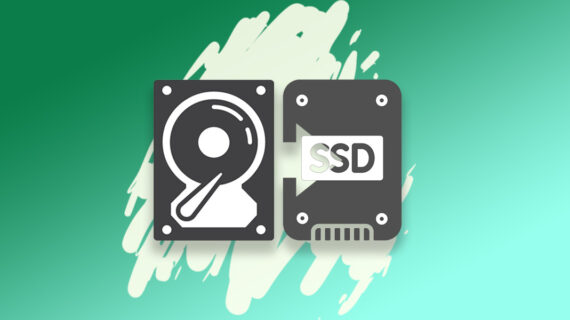
Pengertian Solid Sate Drive (SSD) Berserta Jenisnya

Pengertian Solid Sate Drive (SSD) Berserta Jenisnya

Apa itu solid-state drive?

Solid-state drive bekerja secara berbeda dari hard drive tradisional (HDD). Di mana HDD menggunakan piringan disk berputar untuk mengakses informasi, SSD menyimpan data pada chip memori flash, seperti halnya smartphone, drive USB, atau tablet ramping. Semua chip memori tersebut dapat diakses pada saat yang sama, sehingga jauh lebih mudah untuk mengakses informasi dengan kecepatan tinggi karena drive tidak harus menunggu piring apa pun berputar ke titik yang tepat untuk menemukan informasi.

Kurangnya bagian bergerak yang membuatnya solid.

SSD dibuat secara berbeda karena ini dan tersedia dalam berbagai bentuk dan ukuran yang berbeda. Mereka lebih mahal untuk diproduksi, dan bahkan ketika harga turun, pada tahun 2020 mereka tetap lebih dari dua kali lipat biaya hard drive pada kapasitas yang sama. Terutama untuk SSD tercepat dan terbesar.

Kelebihan SSD

Solid-state drive menjadi jauh lebih umum dalam segala hal mulai dari PC gaming kelas atas hingga laptop entry-level, dan dengan alasan yang bagus. Mereka memiliki sejumlah keunggulan dibandingkan penyimpanan hard drive tradisional, dan memori flash tertanam (eMMC).

Tidak ada bagian yang bergerak: Masalah besar dengan bagian yang bergerak di hard drive adalah bahwa mereka adalah titik kegagalan utama. Artinya, jika ada bagian yang bergerak rusak, seluruh drive menjadi tidak dapat digunakan. Itu membuat hard drive rentan terhadap kerusakan dan keausan seiring waktu. Solid-state drive memiliki batasan umur sendiri, tetapi umumnya lebih tahan lama dan dapat diandalkan karena tidak ada bagian yang bergerak yang rusak dan tidak ada motor penggerak yang putus. Itu membuat SSD bagus untuk hard disk eksternal, yang dapat dikenakan penggunaan dan penanganan yang lebih ketat.

Kecepatan: SSD dapat menulis atau membaca data dengan kecepatan luar biasa dibandingkan dengan HDD dan bahkan eMMC. Mereka menikmati kecepatan baca dan tulis berkelanjutan yang jauh lebih besar – berguna untuk mentransfer blok data yang besar. Tetapi yang lebih penting, waktu akses acak mereka dalam mikrodetik, bukan milidetik. Itulah sebabnya sistem SSD dapat boot dengan sangat cepat, permainan dapat dimuat dengan sangat cepat, dan sistem yang didasarkan pada teknologi SSD hanya terasa tajam dan responsif.

Mobilitas: SSD lebih kecil dan lebih ringan dari drive sebelumnya. Ini memungkinkan untuk membuat laptop, tablet, dan perangkat seluler ultra-tipis saat ini. SSD tertipis hanya selebar milimeter dan panjangnya hanya beberapa inci, membuatnya ideal untuk perangkat kecepatan tinggi terkecil.

Tingkat kegagalan rendah: Setelah bertahun-tahun pengembangan, kerusakan SSD jauh lebih jarang daripada HDD dan mereka mempertahankan kecepatan mereka sepanjang masa hidup mereka juga. Ini karena peningkatan materi yang meluas dan fitur-fitur seperti ECC, atau kode koreksi kesalahan, yang menjaga SSD di jalur yang benar.

Jenis-Jenis SSD: SSD yang beredar di pasaran saat ini dapat dibedakan berdasarkan bentuk dan ukurannya. Jenis-jenis SSD ini dapat digunakan untuk komputer, baik itu laptop atau desktop. Namun, ada juga SSD yang khusus digunakan untuk desktop saja. Berikut adalah jenis-jenis SSD tersebut.

Ukuran dan Desain: SSD dapat memiliki berbagai bentuk dan ukuran, tergantung pada berapa banyak chip yang mereka miliki dan bagaimana chip tersebut disusun. Mereka dapat masuk ke dalam slot kartu grafis, ruang drive 2,5 inci, dan slot M.2. Ada SSD untuk hampir semua kesempatan dan itu membuatnya jauh lebih fleksibel daripada jenis penyimpanan lainnya.

Umur yang lebih panjang: Setiap SSD memiliki masa pakai yang dibatasi oleh keausan pada kemampuan drive untuk menyimpan dengan baik muatan listrik yang dikirim kepadanya. Umur cenderung diukur dalam jumlah terabyte yang dapat ditulis ke drive sebelum sel-sel flash menurun. Itu bisa disamakan dengan satu dekade atau lebih digunakan untuk pembeli biasa. Penelitian telah menunjukkan bahwa SSD tidak hanya bertahan lebih lama dari rekan-rekan HDD, tetapi SSD juga bertahan lebih lama dari yang diperkirakan para ahli.

1. SSD 2.5 Inch

Bisa dibilang kalau SSD 2,5 Inch adalah jenis SSD yang paling umum ditemukan sekarang ini. Terdapat berbagai ketebalan drive di dalam format ukuran SSD 2,5 Inch ini. Jika kamu memasukkannya ke dalam laptop, kamu bisa mengetahui berapa ketebalan hard disk yang dapat diterima oleh laptop tersebut.

Bentuk SSD 2,5 Inch ini cocok kamu gunakan untuk menggantikan HDD laptop lamamu agar kinerjanya lebih baik lagi. Contoh produk untuk SSD jenis ini adalah SSD WD Green 120 GB SATA. Jika kamu membutuhkan HDD tipe 2,5 inci dan ingin tahu merek lain yang memproduksi SSD ini.

2. SSD mSATA

SSD mSATA memiliki bentuk faktor yang lebih kecil dari SSD standar dan dirancang untuk digunakan dengan perangkat portabel yang memiliki daya terbatas seperti laptop, tablet, dan netbook. SSD mSATA juga telah digunakan dalam berbagai produk komersial seperti penanda digital, perangkat point-of-sale, kios ritel dan printer multifungsi.

Ukuran SSD mSATA ini kira-kira sebesar kartu nama. Kelebihan SSD mSATA selain bentuknya yang kecil adalah konsumsi daya yang rendah, tahan guncangan atau getaran, serta memiliki kemampuan boot atau shutdown perangkat yang cepat. Contoh produk ini adalah SSD 850 EVO mSATA 1TB.

3. SSD M.2 SATA

SSD M.2 SATA ini dirancang untuk menghadirkan media penyimpanan yang berkinerja tinggi dalam perangkat yang tipis dan memiliki daya terbatas, seperti laptop ultrabook dan tablet. SSD jenis ini umumnya memiliki ukuran yang lebih kecil dari SSD mSATA.

Bentuk dan ukuran yang berbeda inilah yang disebut form factor. Sederhannya, SSD mSATA adalah SSD dengan form factor mSATA sementara M.2 adalah SSD dengan form factor M.2.

Ada dua jenis SSD M.2 SATA ini, yang pertama adalah M.2 dua sisi atau double-sided yang memiliki ukuran 22 mm x 60 mm dan yang kedua adalah M.2 satu sisi atau single-sided yang berukuran 22 mm x 80 mm. Perbedaan kedua M.2 ini ada pada kapasitasnya (M.2 dua sisi memiliki kapasitas yang lebih besar). Contoh produk SSD M.2 SATA adalah Samsung 860 EVO Sata M.2.

4. SSD M.2 NVMe

NVMe atau Non-Volatile Memory Express adalah sebuah standar atau protokol komunikasi yang dikembangkan khusus untuk SSD oleh vendor-vendor seperti Intel, Samsung, Sandisk, Dell, dan Seagate. Pada dasarnya, NVMe memungkinkan memori flash untuk beroperasi sebagai SSD secara langsung melalui antarmuka PCIe daripada melalui SATA dan dibatasi oleh kecepatan SATA yang lebih lambat.

M.2 hanyalah sebuah faktor bentuk. M.2 drive bisa terdapat dalam versi SATA (seperti Crucial MX500 M.2 misalnya) dan versi NVMe (seperti Samsung 970 Pro). NVMe beroperasi di seluruh bus PCIe yang memungkinkan drive untuk bekerja lebih cepat. Intinya, SSD NVMe ini benar-benar cepat jika dibandingkan tipe SSD lainnya.

Selain Crucial MX500 M.2, kamu juga bisa menemukan produk SSD NVME murah semacam ADATA M.2 NVME SX6000 atau yang mahal semacam Samsung 970 series.

5. SSD PCIe

Selanjutnya ada SSD PCIe yang menggunakan interface PCIe. PCIe adalah salah satu dari empat faktor bentuk SSD. Secara umum, SSD berbasis PCIe memiliki kinerja yang lebih baik daripada Serial ATA (SATA) berbasis server. Spesifikasi format untuk perangkat berbasis PCIe dikembangkan dan di-maintain oleh PCI Special Interest Group (PCI-SIG).

Contoh produk untuk SSD PCIe adalah Intel Optane SSD 905P Series. Selain bentuk ini, Intel juga memiliki tipe produk khusus yang cara kerjanya mirip dengan SSD dan memiliki form factor M.2, yakni Intel Optane Memory. Intel Optane Memory bekerja sebagai cache yang tugasnya mempercepat kinerja HDD.

Itulah beberapa jenis dari SSD menurut bentuk dan ukuran yang beredar di pasaran. SSD ini dapat kamu gunakan untuk membuat komputer lama menjadi terasa lebih cepat kinerjanya. Cukup ganti HDD laptopmu saat ini dan gantilah dengan SSD.

Walaupun kapasitas SSD lebih kecil dibanding dengan HDD, maka kamu bisa mengoptimalkan HDD laptopmu dengan dijadikan media penyimpanan eksternal (setelah diganti dengan SSD).
PENGERTIAN HARDISK: Fungsi, Komponen dan Jenis Jenis Hardisk

PENGERTIAN HARDISK: Fungsi, Komponen dan Jenis Jenis Hardisk

Pengertian Hardisk – Penggunaan komputer dan laptop di era modern merupakan suatu hal yang lumrah. Orang-orang menggunakan peralatan ini untuk bermacam keperluan, seperti bermain game, bekerja, dan masih banyak lagi.

Berbicara mengenai komputer, peralatan ini terdiri dari banyak komponen dan masing-masing memiliki fungsi tersendiri. Sebagai contohnya, ada cakram keras atau biasa disebut hardisk.

Nama lainnya adalah hard drive dan ini biasa disingkat menjadi HD. Nah, dalam artikel ini kita akan membahas tentang apa itu hardisk? mulai dari pengertian hardisk, fungsi, komponen dan jenis-jenis hardisk.

Pengertian Hardisk


Pengertian Hardisk adalah perangkat keras yang digunakan untuk menyimpan data pada komputer. Semua data yang ada dalam komputer baik itu dokumen, gambar, data sistem, OS, aplikasi akan tersimpan dalam perangkat ini.

Hard Disk Drive (HDD) atau biasa kita sebut hardisk menyediakan ruang khusus untuk menyimpan dan membaca data. Perangkat ini bersifat non-volatile memory yang berarti data yang kita simpan tidak akan hilang meskipun komputer dimatikan.

Ini berbeda dengan Penyimpanan Ram dalam komputer, dimana semua data yang tersimpan sementara pada Ram akan hilang ketika komputer dalam kondisi off.

Hardisk pertama kali dikomersilkan pada tahun 1956 oleh Perusahaan IBM dan langsung diterima masyarakat. Alhasil, hardisk menjadi sebuah media standar penyimpanan pada komputer. Hingga saat ini, orang-orang menggunakannya di server maupun PC.

Fungsi Hardisk


Peran atau fungsi HD amat banyak pada sebuah komputer. Berikut beberapa fungsi pokok dari perangkat keras tersebut;

1. Menyimpan File Dalam Bermacam Format

Fungsi utama sebuah harddisk adalah untuk menyimpan file milik pengguna atau user. Peran vital tersebut dibarengi dengan kemampuannya menampung file dalam bermacam format atau jenis.

Umumnya, para pengguna akan menyimpan file berbasis doc, mkv, mp3, dan dokumen-dokumen virtual lainnya. Karena pentingnya fungsi penyimpanan ini, HD seolah menjadi nyawa para pengguna komputer.

2. Sebagai Space Menyimpan Data

Hampir semua orang paham dengan fungsi umum dari hardisk ini, yaitu untuk menyimpan database. Apa itu basis data? Ini merupakan elemen utama dalam sistem komputer.

Database disimpan pada HD di komputer dan menjadi pusat akses data bagi user atau client lain. Ini menjadi alasan kenapa basis data disimpan hanya di hardisk sebuah komputer yang menjadi server.

3. Menyimpan Data Bagi Aplikasi dan Software

Para pengguna komputer sering menambahkan atau menginstal software dan aplikasi pendukung. Nah, HD juga berfungsi sebagai media penyimpanan file atau data yang berasal dari aplikasi-aplikasi tadi.

Perlu Anda perhatikan, sebuah hardisk harus memiliki kapasitas cukup besar untuk menampung perangkat lunak dan aplikasi yang berat. Kuantitas dari aplikasi yang terpasang juga akan berpengaruh.

4. Sarana Back-up

Beberapa orang memanfaatkan HD sebagai media bantuan penyimpanan file-file penting. Artinya, Anda dapat menduplikasi dokumen dan data penting Anda serta menyimpannya pada banyak tempat termasuk HD.

Ini dilakukan untuk mencegah kehilangan file penting, terutama bagi mereka yang bekerja menggunakan komputer.

5. Menyimpan Data dari Operasi Sistem

Sebuah operasi sistem seperti Windows atau lainnya membutuhkan space cukup besar untuk meletakkan file dan data setelah terpasang. Tanpa sebuah hardisk, maka OS takkan berjalan normal di komputer.

Komponen Hardisk


Sebuah HD tentu memiliki beberapa komponen penting dan semua bekerja bersama supaya berfungsi denngan baik.

1. Dudukan

Nama lain komponen ini adalah chassis. Fungsinya adalah sebagai wadah atau tempat dari komponen dan bagian lainnya dirakit. Semua bagian tadi dirangkai menjadi satu unit sehingga dapat berfungsi dengan normal.

2. Saringan

Sesuai dengan namanya, saringan atau filter menjadi sebuah komponen yang bertugas untuk menyaring udara di dalam space hardisk. Tujuannya adalah untuk mencegah debu supaya tidak mengganggu kinerja.

3. Piringan

Nama lain dari komponen ini adalah platter. Piringan HD berbentuk seperti sebuah piring tipis dan memiliki lapisan bermedan magnet. Dengan fitur ini, piringan mampu menyimpan file atau data. Ada beberapa komponen sekunder di dalamnya. Ini termasuk cluster, track, sector, dan cylinder.

4. Motor Servo

Sebuah motor drive merupakan komponen penting pada sebuah HD. Fungsinya adalah untuk menggerakkan piringan pada poros yang tersedia. Komponen tersebut juga berfungsi untuk mengatur kecepatan putaran.

Kecepatan pada piringan hardidisk tersebut diberi nama rpm atau rotasi per menit.

5. Tungkai

Nama resmi komponen ini adalah access arm. Fungsinya adalah memegang dan menggerakkan komponen read write head ke seluruh permukaan piringan atau platter.

6. Kepala Baca

Read-write head merupakan komponen atau sebuah mekanisme yang berfungsi untuk menulis dan membaca data dari atau ke platter. Ini juga berguna untuk mengubah sinyal magnetic menjadi sinyal digit.

7. Aktuator

Di dalam sebuah hardisk, Anda akan menemukan magnet buatan dan magnet permanen. Keduanya berfungsi untuk mengatur speed atau kecepatan pergerakan kepala baca saat menulis maupun membaca.

8. Pengatur Kepala

Sebuah head controller pada HD berfungsi untuk mengendalikan kepala supaya dapat membaca dan menulis data secara baik. Fungsi lain adalah memperkuat sinyal yang diterima maupun diberi oleh kepala tersebut.

9. Komponen Papan

Sebuah board pada hardisk merupakan sebuah sirkuit elektronik dan berfungsi untuk mengatur kinerja HD. Selain itu, komponen ini berfungsi memeriksa atau mendeteksi konfigurasi yang berjalan.

Sistem ini juga memiliki tugas untuk mengatur keluar masuknya atau lalu lintas data dari atau ke motherboard komputer.

10. Pengatur Disk

Sebuah komponen bernama disc controller berfungsi untuk mengontrol semua elemen yang ada di HD. Selain itu, ini berguna sebagai penghubung antar elemen yang berada di dalam disk.

Jenis Jenis Hardisk

Informasi berikutnya berkaitan dengan jenis-jenis HD yang dapat Anda temukan di luar sana.


1. HD Konvensional

Tipe paling umum adalah hardisk konvensional. Anda dapat menemukannya di pasaran dengan bermacam ukuran. Ada sebuah piringan cakram yang berfungsi untuk menyimpan data di dalamnya.

Kelemahan paling signifikan adalah daya tahan atau durabilitas. Ini disebabkan karena komponen utama akan berputar ketika menyalin dan membaca sebuah data.

Kabar baiknya, Anda dapat mengurangi kerentanan kerusakan tersebut dengan suatu tip. Gunakanlah secara wajar!

Dari segi kelebihan, HD konvensional cenderung lebih murah jika dibandingkan dengan tipe lain. Selain itu, Anda dapat memperolehnya secara mudah di pasaran.

Produk ini juga datang dengan merek dan kapasitas yang beragam. Artinya, Anda bisa membeli sesuai dengan kebutuhan.

2. Solid State Drive (SSD)

Jenis hardisk kedua yang populer digunakan oleh masyarakat luas adalah SSD atau solid state drive. Dari segi konstruksi atau komponen, tipe ini tidak menggunakan piringan atau cakram untuk kinerjanya.

Lalu, teknologi apa yang digunakan? Pada HD SSD, ada sebuah chip yang berfungsi sebagai space penyimpanan. Dari segi fungsi, sistem penyimpanan tersebut mirip dengan yang dimiliki USB flash drive.

Dari sisi popularitas, SSD dianggap lebih diminati oleh konsumen. Ada banyak alasan kenapa tipe ini menjadi amat populer di pasaran. Salah satu keunggulannya adalah tidak adanya putaran cakram.

Alhasil, kinerja tidak bising dan mengganggu pengguna. Selain itu, performa dalam menyalin dan membaca data lebih stabil dibandingkan tipe lain.

Dari segi kecepatan membaca, kinerja HD SSD lebih juga lebih cepat. Ini menjadi alasan kenapa proses booting dan startup dapat berjalan mulus dan cepat.

Lalu apa lagi keunggulan hardisk jenis ini? Banyak orang memilihnya karena faktor durabilitas. HD ini lebih tahan lama dan mampu menahan getaran atau gangguan lainnya.

Suatu hal aneh bila ada orang modern yang tidak pernah mendengar istilah hardisk. Meski demikian, tidak semua orang paham secara mendetail tentang perangkat keras komputer ini.

Setelah membaca beberapa informasi di artikel ini, semoga Anda bisa mengenal lebih jauh tentang hardware komputer yang ada di rumah Anda. Dengan demikian, Anda sudah punya referensi sebelum membeli baru.

Perbedaan AMD VS Intel, Pilih Mana?

Perbedaan AMD VS Intel, Pilih Mana?

Saat menggunakan laptop, tentu ada bagian yang wajib dipenuhi agar senantiasa perangkat tersebut dapat berjalan lancar. Hal tersebut tidak lain adalah processor. Hingga saat ini terdapat dua merek processor yang tengah bersaing ketat guna menguasai pasaran laptop Indonesia. Kedua processor itu adalah AMD vs Intel.

Jika ditinjau dari sisi historisnya, Intel telah diproduksi processor jauh lebih awal dibandingkan dengan AMD. Bahkan Intel sudah berhasil mempelopori penggunaan processor bagi perangkat elektronik seperti halnya komputer. Meskipun demikian, bukan berarti AMD kalah bagus dari Intel. Anda perlu lebih jauh melihat perbedaan kedua processor ini.

Apa sih Processor itu?

Processor atau dalam bahasa Indonesia disebut ‘Prosesor’ atau yang lebih dikenal dengan CPU (Central Processing Unit) atau otak dari Komputer adalah sebuah IC yang mengontrol keseluruhan jalannya sebuah sistem komputer digunakan sebagai pusat pengendali komputer yang berfungsi untuk melakukan perhitungan dan menjalankan tugas. Processor terletak pada socket yang telah disediakan oleh motherboard, dan dapat diganti dengan processor yang lain asalkan sesuai dengan socket yang ada pada motherboard. Tanpanya Komputer atau Pc Anda tidak dapat berfungsi/berjalan.

Perbedaan AMD VS Intel

AMD VS Intel

Penting bagi Anda sebelum membeli laptop untuk memperhatikan dengan seksama apa saja sih perbedaan AMD dengan Intel. Dengan demikian, Anda tidak akan salah pilih dalam mendapatkan laptop sesuai keinginan.

1. Kecepatan

Saat hendak membeli laptop, tentu Anda ingin memiliki perangkat laptop yang memiliki sistem kerja cepat, bukan? Laptop yang cepat senantiasa dapat memudahkan Anda dalam membuka aplikasi tanpa membutuhkan waktu lama. Terutama saat sedang mengerjakan tugas, laptop yang cepat tentu membuat Anda tidak lagi buang-buang waktu percuma.

Apabila dilihat dari sisi kecepatan, telah didapatkan sebuah fakta menarik berdasarkan tes benchmark tentang AMD dan Intel. Intel diklaim jauh lebih cepat jika dibandingkan dengan processor AMD. Walaupun tidak kalah jauh, akan tetapi mutlak bahwa Intel memiliki kecepatan yang lebih baik ketimbang AMD.

2. Grafis game

Sekarang ini ada begitu banyak sekali pilihan game menarik yang bisa dimainkan via perangkat komputer seperti halnya laptop. Salah satunya adalah game FPS yang kabarnya bisa dimainkan di semua jenis laptop. Contoh dari game first person shooter tersebut di antaranya Destiny 2, Counter-Strike, Rage 2, Call of Duty, Far Cry 5 dan sebagainya.


Kekuatan Prosesor AMD vs Intel

Dalam bermain game ini, kekuatan processor sangat penting demi lancarnya permainan game Anda. Tidak asyik rasanya apabila sedang bermain game justru terganggu dengan dengan laptop yang lemot. Jika melihat perbandingan antara AMD dan Intel dari segi grafis game, tentu AMD terbukti jauh lebih kuat. AMD mampu bertahan di posisi serupa walau suhu laptop meningkat.

3. Manajemen suhu

Saat mengoperasikan laptop, pasti suhu perangkat tersebut akan naik secara perlahan. Processor tentu berperan penting sebagai penentu suhu di samping kipas bawaan perangkat laptop tersebut. Untuk itu, sebelum membeli laptop Anda perlu memilih mana penyedia processor yang menawarkan manajemen suhu lebih baik.

Jika dilihat dari sisi manajemen suhu, Intel dirasa jauh lebih baik dibanding AMD. Terobosan terbaru ini akan menjadikan kinerja processor otomatis diturunkan ketika suhu meningkat. Dengan adanya penyesuaian suhu secara otomatis ini, processor Intel terbilang jauh lebih tenang. Selain itu, Intel juga tidak menyebabkan laptop menjadi terlalu panas layaknya AMD.

4. Multimedia

Bagi perangkat laptop, multimedia sangat penting agar mampu memberikan beragam manfaat bagi penggunanya. Berdasarkan sisi multimedia, processor Intel dan AMD memiliki perbandingan yang cukup menggiurkan. Intel diklaim jauh lebih unggul dari AMD. Hal ini mengingat bahwa gambar yang ditampilkan oleh processor Intel jauh lebih tajam dan jelas.

AMD sedikit lebih tertinggal dibandingkan dengan Intel dari sisi multimedia. Bahkan hal ini juga sudah terbukti dalam dunia game di seluruh dunia.

5. Virus

Ketika Anda mempunyai laptop, tentu cukup khawatir apabila laptop tersebut terkena virus. Virus laptop atau malware adalah semacam program yang paling sering memberikan efek buruk bagi pengguna laptop itu sendiri. Parahnya, virus bisa memperburuk kinerja sistem laptop. Beruntungnya, dalam teknologi mutakhir processor AMD terdapat sejenis teknologi yang efektif guna mendeteksi virus,

Sebelum virus menjangkiti perangkat laptop Anda, processor AMD bakal lebih dulu tahu. Sayang sekali, Intel belum mempunyai teknologi mutakhir seperti processor AMD. Hal ini memberikan kesimpulan bahwa AMD jauh lebih unggul dibanding Intel dari sisi pendeteksi virus.

6. Harga

Perbandingan paling banyak disoroti antara processor Intel dan AMD tentu berdasarkan harganya. Persoalan harga penting sekali untuk Anda pertimbangkan sebelum memutuskan untuk membeli laptop dengan processor AMD VS Intel. Tidak menampik juga bahwa spesifikasi lain patut dipertimbangkan juga.

Untuk persoalan harga, processor Intel dan AMD memiliki perbedaan harga yang cukup signifikan. Saat ini laptop yang menggunakan processor Intel terbilang sedikit lebih mahal dibanding AMD.

Jika Anda ingin membeli laptop dengan harga murah tapi spesifikasi tinggi, maka bisa langsung memilih laptop dengan processor AMD. Akan tetapi, apabila Anda mau membeli laptop dengan performa multimedia yang baik maka pilihlah laptop dengan processor Intel.


Harga Prosesor AMD dan Intel

Bukan perkara sulit untuk memahami perbedaan antara processor AMD VS Intel sebelum Anda melakukan pembelian laptop. Meskipun dari segi branding, processor Intel dirasa lebih unggul ketimbang AMD. Akan tetapi, semua tergantung dari kemauan Anda. Penting bahwa Anda membeli laptop sesuai kebutuhan dan budget yang dimiliki. Kedua processor ini sama baiknya.

Demikian pembahasan mengenai perbedaan AMD vs Intel, silahkan tentukan pilihan Anda dan sesuaikan dengan kebutuhan.

6 Tips Merawat Baterai Laptop Biar Nggak Bocor dan Awet

Intip 6 Tips Merawat Baterai Laptop Biar Nggak Bocor dan Awet


Bagi sebagian orang, laptop sudah menjadi kebutuhan utama. Semua kegiatan bisa dilakuin dengan laptop, mulai dari ngerjain tugas, kerja, nonton film sampai dengerin musik.

Nah, untuk menunjang semua kegiatanmu dari laptop, biasanya selain ngeliat spec dari laptop tersebut, daya tahan baterai juga jadi salah satu pertimbangan untuk memilih sebuah laptop. Padahal, ketahanan baterai laptop tergantung dari pemakaian dan perawatan baterai laptop itu sendiri. Ini dia tips merawat baterai laptopmu.

1. Atur Cahaya Rendah

Salah satu fitur yang memakan banyak daya baterai adalah layar. Cahaya yang terlalu terang bisa bikin daya baterai cepat terkuras. Jadi, setiap pemakaian pastiin kamu mengaturnya dengan kontras rendah agar baterai awet lebih lama.

2. Minimalisasikan pemakaian aplikasi

Membiarkan laptop kamu ngejalanin beberapa aplikasi dalam satu waktu jelas bikin laptopmu bekerja lebih keras yang bisa bikin daya baterainya lebih cepat terkuras. Jadi, pastiin kamu menutup semua aplikasi yang lagi nggak dipakai ya agar baterai laptop awet.

3. Istirahatkan saat dicharge

Mainin laptop sambil ngecharge adalah kebiasaan yang susah ditinggalin. Padahal, itu dapat memperpendek usia baterai laptop kamu, Biar baterai kamu nggak cepet rusak, setiap kali kamu lagi ngecharge, usahain untuk bener-bener diistirahatkan. Jadi sang baterai bisa mengisi dayanya sendiri secara maksimal.

4. Jangan sampai kena overheat

Nah, salah satu penyebab baterai rusak adalah overheat dari laptop itu sendiri. Pemakaian yang terlalu lama tanpa laptop fan bisa bikin laptop kamu kena overheat. Untuk mengatasinya, usahain untuk menggunakan laptop fan biar baterai laptop tahan lama.

5. Hindari habis total ataupun charge terlalu lama

Kalau lagi keasyikan main laptop biasanya sering banget tuh lupa ngecharge dan ngebiarin baterai habis total karena lagi asyik nonton film. Tanpa kamu sadari, kebiasaan kayak gini bisa bikin baterai laptop kamu rusak. Di saat pemakaian berat, usahain untuk langsung ngecharge pas baterainya masih 50%, kalau pemakaian ringan, kamu bisa tunggu sampai 30%.

Sebaliknya juga kayak ngecharge berlebihan. Ninggalin laptopmu dicharge padahal baterainya udah penuh bisa ngerusak kinerja baterai itu sendiri. Lebih baik, kalau udah penuh langsung dicabut aja.

6. Kontrol waktu pemakaian

Yang namanya barang elektronik pasti punya kapasitasnya sendiri. Kalau mau punya baterai laptop awet, ya kamu juga harus kondisikan dengan waktu pemakaian. Pastikan laptopmu tetap punya waktu istirahatnya dan jangan diforsir terus menerus.

Kalau mau punya laptop yang tahan lama dan nggak gampang rusak lebih baik kamu mengikuti beberapa tips ini. Baterai laptop yang bocor sudah pasti mengurangi performa laptop-mu. Daripada membeli baru lebih baik kamu mulai menjaga baterai laptop.


6 Hal yang Wajib Kamu Perhatikan Saat Membeli Laptop Baru

6 Hal yang Wajib Kamu Perhatikan Saat Membeli Laptop Baru


Laptop merupakan perangkat yang cukup compact untuk bisa dibawa ke mana-mana dan cukup fleksibel untuk bisa menjalankan aplikasi berat. Laptop menjadi ‘alat’ terbaik untuk melakukan pekerjaan serius atau sekadar bermain. Dengan ratusan laptop di luar sana, tentu tidak mudah untuk memilih mana yang terbaik.

Terlebih, setiap orang memiliki kebutuhan dan preferensi yang berbeda-beda dalam kriteria laptop yang diinginkan. Untuk membantu kamu mendapatkan laptop yang sesuai dengan kebutuhan

1. Tentukan platform atau OS
Sebagian besar laptop saat ini, hadir dengan salah satu dari tiga OS populer yaitu Windows, MacOS (hanya untuk MacBook) dan Chrome OS. Dari tiga OS tersebut, tentukan mana yang terbaik dan sesuai dengan kebutuhan kamu.
Windows (umumnya via Windows 10) merupakan OS paling fleksibel dan banyak digunakan. Selain itu, laptop dengan OS Windows tersebar di berbagai macam harga mulai dari terjangkau hingga yang ‘mencekik dompet’.

Sementara untuk MacOS, menawarkan fungsionalitas yang serupa dengan Windows, namun terbatas di perangkat dari Apple seperti MacBook saja. Salah satu keunggulan MacOS dibanding Windows adalah pembaruan versi sistem operasi yang rutin setiap tahunnya.

Yang terakhir yaitu Chrome OS, menjadi yang paling sederhana dan aman, namun lebih terbatas ketimbang Windows dan MacOS. Ini lebih ditujukan untuk mereka yang suka kesederhanaan dan portabilitas yang lebih baik. Untuk daftar laptop, Chrome OS terbilang cukup sedikit dibanding dua yang lain.

2. Pilih ukuran layar yang tepat
Sebelum ke spesifikasi yang jadi hal paling utama, ada baiknya untuk memilih ukuran layar yang tepat dan nyaman untuk kamu. Untuk layar juga menentukan bobot dan tujuan utama dari laptop itu sendiri. Terdapat empat ukuran umum untuk laptop yaitu 11, 14, 15 dan 17 inci.
11 inci: ukuran paling kecil pada laptop dengan bobot umum di 1,1kg. Laptop dengan layar seperti ini mudah untuk dibawa ke mana-mana, namun kurang cocok untuk bermain game atau menonton film.
14 inci: ukuran yang memberikan keseimbangan di antara portabilitas dan fungsionalitas yang baik. Berat umum untuk laptop dengan ukuran layar 14 inci adalah 1,8kg yang tidak begitu berat dan cocok untuk digunakan menonton film ataupun bermain game.
15 inci: ukuran paling populer saat ini dengan bobot umum di kisaran 2,4kg. Laptop 15 inci memiliki tombol keyboard yang lebih banyak (ekstra numerik) dan resolusi layar yang lebih beragam. Laptop semacam ini cocok untuk kamu yang tidak berencana untuk membawa laptop ke mana-mana.
17 inci: jika kamu membutuhkan laptop yang hanya akan digunakan di rumah alias jarang dibawa keluar, maka laptop dengan 17 inci cocok untuk kamu. Umumnya, laptop dengan ukuran layar jumbo ini merupakan laptop gaming atau workstation yang lumayan berat, namun telah dibekali dengan spesifikasi mumpuni.
3. Cek keyboard dan touchpad
Spesifikasi yang luar biasa tidak akan begitu berguna jika laptop memiliki keyboard dan touchpad yang buruk. Jika kamu berencana untuk melakukan banyak pekerjaan di laptop, pastikan bahwa keyboard laptop yang kamu inginkan menawarkan feedback yang tactile dan solid, key-travel yang nyaman (di kisaran 1 hingga 2mm) dan ruang yang cukup di antara tombol. Apabila dibutuhkan, pilih juga yang memiliki lampu backlight. Sementara untuk touchpad, pastikan memiliki akurasi kursor yang baik, respons yang konsisten dan gestur yang beragam.
4. Sesuaikan spesifikasi dengan kebutuhan
Terdapat empat komponen penting pada spesifikasi utama laptop yaitu prosesor, GPU, RAM dan penyimpanan. Sesuaikan spesifikasi keempat komponen tersebut dengan kebutuhan kamu. Untuk lebih lengkapnya, simak ulasan di bawah.
Prosesor: ada dua brand prosesor besar yaitu Intel dan AMD. Intel memiliki berbagai produk prosesor dengan yang direkomendasikan adalah Core i3 (untuk entry-level), Core i5 (untuk kinerja menengah), Core i7 (untuk kelas atas) dan Core i9 (untuk performa sempurna). Sementara AMD, kamu bisa memilih seri Ryzen 4000 (setara i5 dan i7) atau seri A, FX atau E untuk kelas entry-level nya.
GPU: Untuk GPU, terdapat dua brand yang bisa dipilih yaitu Nvidia dan AMD. Nvidia menjadi salah satu paling populer dengan banyak produk seperti seri MX (untuk kelas entry-level hingga menengah), GTX (untuk gaming standar) dan RTX-nya (untuk gaming bebas lag). Di sisi lain, produk paling direkomendasikan dari AMD adalah seri Radeon RX yang tersebar di berbagai kelas. Keduanya sama-sama kuat untuk bermain game, tergantung jenis game dan konfigurasi visual apa yang yang kamu pilih di dalam permainan.
RAM: RAM atau Random Access Memory merupakan komponen penting lain yang tidak bisa diremehkan. Kapasitas RAM minimal untuk saat ini adalah 4GB dan idealnya adalah 8GB. Jika itu masih kurang, kamu bisa memilih 16GB untuk performa multitasking dan gaming yang lebih pasti. 32GB, 64GB dan di atasnya juga direkomendasikan meski sebagian besar itu hanya pada laptop ultrabook, gaming atau workstation.
Penyimpanan: Kamu bisa memilih di antara HDD dan SSD untuk jenis penyimpanan kamu. HDD merupakan penyimpanan umum yang biasanya menawarkan kapasitas besar (sekalipun pada laptop terjangkau) namun dengan kecepatan baca tulis yang standar. Jika kapasitas bukan masalah untuk kamu, pilihlah SSD yang memiliki kecepatan baca tulis hingga tiga kali HDD tradisional. Untuk performa yang lebih baik (terutama gaming), direkomendasikan untuk menggunakan penyimpanan berbasis SSD.
5. Jangan lupakan daya tahan baterai
Laptop sebagai perangkat portabel membutuhkan yang namanya daya tahan baterai yang baik. Jika kamu berencana membeli laptop gaming yang mayoritas waktu penggunaannya di rumah, maka kamu tidak perlu khawatir dengan hal ini.
Akan tetapi, jika kamu berencana membawa laptop kamu ke mana-mana, maka usahakan untuk memilih yang memiliki daya tahan baterai setidaknya 7 jam atau idealnya 8 jam. Laptop dengan baterai awet umumnya memiliki jumlah cell dan kapasitas (dalam satuan mAh) yang tinggi.

6. Pastikan tidak melebihi budget
Saat ini, kamu sudah bisa mendapatkan laptop yang cukup baik (baik dari spesifikasi maupun kualitas) untuk harga di kisaran Rp3 juta. Untuk lebih jelasnya, langsung simak penjelasan di bawah ini.
Rp2-3 juta: Chromebook berbasis Chrome OS atau laptop berbasis Windows low-end dengan penyimpanan minim dan prosesor kelas bawah. Biasanya, laptop di rentang harga ini hanya memiliki layar 11 inci (ada yang 14 inci namun tidak banyak).
Rp4-6 juta: Laptop kelas menengah dengan prosesor yang lebih baik seperti Core i3 atau AMD A8, RAM 4GB dan penyimpanan 500GB hingga 1TB. Umumnya, laptop di harga kurang dari 7 juta ini belum dibekali dengan SSD, layar FHD dan baterai yang awet.
Rp7-9 juta: Rentang harga ini dikuasai oleh laptop mid-end dengan spesifikasi yang lumayan seperti Core i5 dan AMD Ryzen, serta kartu grafis diskrit seperti dari Nvidia atau AMD Radeon. Selain itu, kebanyakan laptop di kelas harga ini juga telah dilengkapi dengan SSD dan layar FHD.
Rp10 juta ke atas: Laptop dengan harga Rp10 juta atau lebih merupakan laptop berjenis premium yang memiliki hampir semua hal yang diinginkan dari laptop kelas atas. Itu seperti prosesor tertinggi generasi terbaru, kartu grafis diskrit yang kuat untuk menjalankan game berat, layar dengan resolusi lebih dari FHD (bisa 2K atau 4K) dan baterai yang sangat awet.

Demikian tadi ulasan mengenai apa saja yang perlu kamu ketahui sebelum membeli laptop baru.

Jenis RAM Beserta Fungsi dan Penjelasan Lengkapnya

Jenis RAM Beserta Fungsi dan Penjelasan Lengkapnya


Jenis RAM komputer memang memiliki banyak varian. Mulai dari DRAM, SDRAM, RDRAM, SRAM, EDORAM, FPM DRAM RAM, dan masih ada lagi. Jika berdasarkan fungsi RAM mungkin sama namun pembedanya ada pada kapasitas dan kecepatan akses datanya.

Lalu apa itu RAM? Secara harfiah RAM adalah tempat penyimpanan memori sementara ketika komputer tengah digunakan. Jadi memori penyimpanan RAM memang bersifat tak permanen.

Artinya, ketika komputer mati RAM akan kembali kosong dan akan terpakai setelah dinyalakan kembali saat beraktivitas.

Melihat definisinya, RAM adalah Random Access Memory merupakan tempat untuk menyimpan data sementara ketika komputer atau laptop sedang dijalankan dan dapat diakses secara acak.

Fungis RAM memang sangat vital. Karena kinerjanya harus gegas untuk memroses data yang masuk secara beragam ke memori. Tak heran, semakin besar RAM yang dipasang, semakin cepat komputer bekerja.

Jenis-Jenis RAM

1. DRAM (Dynamic Random Access Memory)

Jenis RAM ini merupakan memori semi konduktor yang memerlukan kapasitor sebagai tumpuan untuk menyegarkan data yang ada di dalamnya. RAM ini memiliki kecepatan yang lebih tinggi dibanding EDO RAM. Namun, lebih rendah dibandingkan SRAM.

DRAM menggunakan satu transistor dan kapasitor per bit dalam strukturnya. Hal ini membuat RAM ini memiliki kepadatan yang cukup tinggi. DRAM memiliki frekuensi kerja yang bervariasi antara 4,7 Mhz hingga 40 Mhz.

2. SDRAM (Sychronous Dynamic Random Access Memory)

SDRAM menjadi RAM yang memiliki kecepatan cukup tinggi dibanding jenis-jenis RAM lainnya yakni kecepatan sampai 100 – 133 Mhz. RAM ini banyak digunakan pada tahun 1996 hingga 2003 dan merupakan jenis RAM yang memiliki 168 Pin saluran transfer data.

Ciri-ciri RAM ini terdapat dua celah dibagian kakinya. RAM ini akan diletakkan pada slot DIMM/SDRAM di motherboard yang mampu menampung memori mulai 16 MB hingga 1GB.

3. RDRAM (Rambus Dynamic Random Access Memory)

Komponen ini diperkenalkan pada tahun 1995 dengan kecepatan 600 Mbytes/sec. Pada tahun 1997, kecepatan RDRAM meningkat hingga 700 MBps, dan tahun 1998 menjadi 1,6 GBps.

Tak heran, RAM ini awalnya dikembangkan untuk komputer dengan prosesor Pentium 4 atau untuk keperluan perangkat gaming. Slot memori untuk RDRAM ialah 184 pin.

4. SRAM (Static Random Access Memory)

Jenis RAM komputer ini terbuat dari semacam semi konduktor yang tidak memerlukan kapasitor dan tidak memerlukan penyegaran secara berkala sehingga kinerja bisa lebih cepat. Hal ini disebabkan komponen ini hanya menggunakan transistor tanpa kapasitor.

SRAM didesain menggunakan desain cluster enam transistor untuk menyimpan setiap bit informasi. Sayangnya, SRAM memiliki kekurangan yakni biaya produksinya yang mahal.

Tak heran, RAM ini hanya tersedia dalam kapasitas kecil dan digunakan untuk bagian yang benar-benar penting. Chip ini sering digunakan untuk chace memori. Kecepatan SRAM mampu mengimbangi kecepatan prosesor 500 MHz atau lebih.

5. EDORAM (Extended Data Out Random Access Memory)

RAM ini dikembangkan tahun 1995 dan memiliki kemampuan yang lebih cepat dalam membaca dan mentransfer data dibandingkan dengan jenis-jenis RAM lain. Slot memori untuk EDORAM ialah 72 pin.

Bentuk komponen ini lebih panjang daripada RAM SIMM. Tak heran RAM ini sangat cocok dipasang pada semua komputer Pentium. Selain itu, komponen ini juga cocok untuk dipasang pada komputer dengan bus mencapai 66 Mhz.

6. FPM DRAM (First Page Mode DRAM)

Jenis RAM ini merupakan bentuk asli atau bentuk awal dari DRAM. Laju transfer maksimum untuk cache L2 mendekati 176 MB per detik. FPM bekerja pada rentang frekuensi 16 MHz hingga 66 MHz dengan akses waktu hingga 50ns.

7. Flash RAM

Flash RAM merupakan jenis memori berkapasitas rendah yang digunakan pada perangkat elektronika seperti TV, VCR, hingga ponsel lama. Momori ini dipasang pada perangkat yang memerlukan refresh dengan daya yang kecil.

8. VGRAM (Video Graphic Random Access Memory)

VGRAM biasanya digunakan untuk menyimpan kandungan pixel bagi sebuah paparan grafik. Penggunaan chip ini akan memberikan performa video yang baik dan mengurangi tekanan pada CPU.

9. DDR SDRAM (Double Date Rate SDRAM)

Jenis RAM ini menjadi salah satu yang memiliki kecepatan sangat tinggi diantara jenis-jenis RAM. Tak heran, RAM ini digunakan diberbagai perangkat saat ini.

RAM ini mampu menjalankan dua instruksi sekaligus dalam satuan waktu yang sama. Memori ini memiliki 184 pin. RAM jenis ini juga mengonsumsi daya listrik yang lebih rendah.

Jenis-jenis RAM berikutnya seperti DDR2 RAM hingga DDR3 RAM merupakan pengembangan dari DDR SDRAM. Kedua jenis RAM ini digunakan dibanyak komputer saat ini.

Karena lebih menghemat daya dan lebih optimal dengan kecepatan tinggi. Untuk kapasitas memori jenis ini pun cukup besar hingga 4 GB per chipnya.

10. SO – DIMM (Small Outline Dual in-line Memory Module)

Memori ini merupakan jenis memori yang digunakan pada perangkat notebook. Bentuk fisiknya cukup ringkas, kira-kira setengah dari besaran DDR RAM sehingga lebih menghemat ruang. Jenis memori ini biasanya mengikuti perkembangan RAM untuk komputer desktop.

Demikian, penjelasan singkat jenis-jenis RAM dan fungsinya. Semoga berguna dan bermanfaat.

10 tips membeli laptop Second yang harus kamu ketahui

Beli laptop bekas? Kenapa harus ragu? Asal kamu bisa memilih dengan benar, laptop bekas berkualitas pun bisa kamu dapatkan. Untuk itu, saat membeli laptop bekas, cek dengan seksama komponen-komponen pada laptop yang akan kamu beli dan terapkan tips membeli laptop bekas berikut ini.

Inilah 10 tips membeli laptop Second yang harus kamu ketahui.

Sebelum memutuskan untuk membeli atau melakukan transfer dana, maka kamu perlu memastikan bahwa laptop bekas yang kamu ingin beli bekerja dengan baik. Selain memeriksa kondisi fisik laptop bekas yang ingin kamu beli, hal lain yang harus kamu pastikan adalah software-nya. Agar tidak menyesal, inilah tips membeli laptop bekas yang baik.

1. Cari tahu dulu kebutuhanmu

Hal paling pertama yang harus dipikirkan adalah kebutuhan kamu. Memang ada begitu banyak laptop bekas murah yang dijual di pasaran. Akan tetapi, jika tidak sesuai kebutuhan, buat apa membelinya, bukan?

Cari tahu dulu spesifikasi, seperti prosesor dan RAM, yang dibutuhkan. Apabila kebutuhannya hanya untuk mengetik dan browsing, tidak perlu prosesor dan RAM yang terlalu tinggi.

Jadi, apabila ada laptop bekas dengan prosesor dan RAM yang sudah sesuai kebutuhan, langsung saja pertimbangkan untuk dibeli.

2. Cek kondisi bodi laptop

Hal yang paling utama harus kamu cek dan paling mudah dilihat adalah kondisi bodi laptop bekas yang akan kamu beli.

Apakah terdapat lecet atau retak di bodi laptop. Jika memang masih mulus, berarti bisa jadi pemilik sebelumnya memahami dengan baik teknik merawat laptop.

Namun andai di bodinya terdapat lecet atau retakan, sudah tentu laptop bekas tersebut pernah terjatuh. Dan, tidak menutup kemungkinan, komponennya pun mengalami sedikit kerusakan yang merupakan dampak dari jatuhnya laptop tersebut.

3. Cek kondisi layar dan LCD

Periksa secara teliti semua bagian layar dan LCD, baik ketika dinyalakan ataupun saat dimatikan.

Saat laptop mati, pastikan tidak terdapat bintik-bintik atau warna yang berbeda di setiap sudut layar. Cara mudahnya apakah terdapat bitnik-bintik atau dot pixel pada layar laptop bekas yaitu dengan mengubah wallpaper-nya dengan warna hitam polos.

Setelah itu, lihatlah pada layar, apakah terdapat warna selain hitam disana. Coba juga dengan warna putih polos, dan pastikan hasilnya pun sama.

Sedikit tips juga saat mengecek LCD, yaitu dengan membuka-tutup secara perlahan. Layar laptop yang telah bermasalah saat digoyang-goyangkan akan lebih kendor dan mengeluarkan warna hitam atau putih. Layar yang bergelombang pun bisa menjadi indikasi bahwa layar telah mulai rusak.

Periksa juga apakah ada bentuk goresan atau retakan pada layar LCD. Pastikan tidak ada diskolorisasi di setiap sudut layar.

4. Cek keyboard dan trackpad

Keyboard dan trackpad merupakan bagian yang paling banyak digunakan di laptop. Oleh karena itu, periksa dua bagian tersebut di laptop bekas yang mau kamu beli.

Cobalah mengetik terlebih dahulu. Apabila ada kerusakan, seharusnya kamu bisa langsung menyadari.

Begitu juga dengan trackpad. Coba saja apakah pointer dapat berjalan mulus atau tidak.

5. Cek koneksi nirkabel (wireless)

Tentu saja, kamu tidak mau laptop bekas yang dibeli tidak bisa terhubung ke internet melalui WiFi. Oleh karena itu, coba sambungkan laptop bekas tersebut ke jaringan WiFi. Jika bermasalah, sebaiknya cari laptop bekas lain.

6. Cek webcam

Webcam digunakan untuk melakukan video call melalui laptop. Apabila rusak, tentu saja kegiatan tersebut akan sulit dilakukan. Jadi, sebaiknya cek terlebih dahulu webcam yang ada di laptop bekas yang mau kamu beli.

7. Cek soket-soketnya

Sama seperti memeriksa HP bekas, dalam memeriksa laptop bekas pun pastikan lubang atau soket di laptop tersebut masih berfungsi. Jadi, kamu perlu membawa flashdisk, headset, SD card, dan kabel HDMI untuk mengecek fungsi soket-soketnya masih berfungsi dengan normal atau tidak.

Selain itu, cek juga slot DVD-nya apakah masih bisa memutar film? Jangan lupa untuk mengecek fungsi semua tombol keyboard, webcam, serta kondisi suara dari speaker-nya.

8. Cek harddisk dan pastikan tidak ada badsector

Kondisi harddisk pun menjadi komponen yang harus kamu diperiksa. Pertama, pastikan harddisk yang digunakan sudah sesuai dengan spesifikasi dari pabrikannya. Kalau memang standarnya memakai harddisk 500GB, laptop yang akan kamu beli pun harus memiliki kapasitas yang sama.

Selanjutnya cek situasi harddisk tersebut. Untuk mengeceknya secara total memang perlu waktu yang lama. Tapi ada teknik cepat untuk memeriksa kondisi harddisk yaitu dengan melakukan copy-paste file menggunakan File Explorer.

Usahakan file dalam kapasitas besar. Jika proses pemindahan file berlangsung cukup lama atau tidak normal, dapat menjadi indikasi bahwa kondisi harddisk telah terpapar badsector. Kamu bisa meminta ganti dengan harddisk yang lain atau mencari laptop lain.

9. Cek kondisi baterai dan charger

Salah satu komponen laptop yang juga harus dicek adalah kondisi baterai dan charger. Salah satu teknik mengecek situasi baterai ialah dengan memakai laptop selama beberapa menit dengan cara membuka beberapa software yang cukup berat.

Lihat level baterai laptop di awal dan setelah digunakan. Setelah dipakai selama 10-15 menit, lihat level baterai. Jika berkurang dengan cepat, bisa jadi sel baterai sudah mengalami kerusakan.

Sedangkan untuk memeriksa kondisi charger, coba kabel charger laptop ke sumber listrik. Lihat apakah proses pengisian baterai dalam kecepatan normal atau lambat. Pastikan juga kondisi kabel charger tidak terkelupas dan tidak hidup-mati sendiri ketika dipakai..

10. Cek Kondisi Speaker

Masih berkutat di hardware utama. Karena laptop itu dibuat dengan konsep built-in, maka semuanya harus lengkap agar fungsinya dapat berjalan dengan baik. Salah satu dari hardware terpenting yang ada pada laptop ialah speaker. Tanpa adanya speaker, kita tak akan mampu mengetahui betapa dalamnya kata-kata yang diucapkan oleh Sang Laurentius Rando.

Cek speaker dari laptop tersebut apakah masih berfungsi dengan baik atau tidak? Terkadang kalau kita membeli laptop bekas, suara dari speaker bawaannya sudah jembret, tak seperti dulu ketika si laptop masih baru. Tapi ya nggak semua laptop bekas begini sih.

Ada juga kok laptop bekas yang speaker-nya masih manteb. Agar ngeceknya makin manteb, coba cek speaker dengan memutar lagu “Do You Like Bass” dari Yellow Claw. Atau mungkin yang lebih ekstrim putar lagu itu yang versi Bass Boosted. That’s good idea!

Itulah 10 hal yang harus kamu cek saat membeli laptop bekas. Yang terpenting, sebelum membeli laptop bekas, sebaiknya kamu melakukan survei harga terlebih dahulu. Pastikan juga kamu sudah menentukan merek dan seri laptop yang kamu incar, sehingga kamu tinggal mencari tahu harga pasarannya saja.

Harga memang tergantung dari kondisis barang itu sendiri, tapi paling tidak, kamu memiliki harga patokan yang akan bermanfaat saat kamu ingin bernegosiasi dengan penjual.

Dan supaya tidak tertipu, pastikan kita juga mengetahui riwayat penjualnya. Sehingga, andai ada masalah atau kendala, kamu bisa meminta pertolongan dan pertanggung jawabannya. Semoga bermanfaat!

Jenis Kategori Kabel LAN

Jenis Kategori Kabel LAN

Meski berbagai perangkat elektronik yang beredar di pasaran telah beralih menggunakan teknologi nirkabel, perangkat LAN masih bergantung pada kabel CAT menangani semua urusan berkaitan dengan transmisi data. Sebagai informasi, semua kabel Ethernet terdiri dari 2 dua varietas utama yaitu pasangan UTP (unshielded twisted pair) atau STP (Shielded twisted pair). Mereka semua memiliki struktur konstruksi yang sama, tetapi sangat bervariasi tergantung frekuensi transmisi dan throughput yang bersangkutan.

Bagaimana Cara Menginterpretasikan Kecepatan Kabel Ethernet?

10 Mbps = 1.2 MB / detik per 1 jam untuk mengunduh DVD (4.5 GB)
100 Mbps = 12 MB/ detik per 1 jam untuk mengunduh 10 DVD (asumsi rata-rata 4.5 GB)
0 Gbps = 125 MB/ detik per 1 jam untuk mengunduh 100 DVD (asumsi rata-rata 4.5 GB)
10 Gbps = 1.25 Gbps yaitu 1 jam untuk mengunduh 1000 DVD (asumsi rata-rata 4.5 GB)
Apa Itu Frekuensi?

Bayangkan Anda hanya dapat mengendarai dua mobil (masing-masing memiliki satu penumpang), pada waktu tertentu di jalan raya (masing-masing dua jalur). Sekarang Anda akan dapat mentransfer lebih banyak orang melalui jalan raya yang sama jika Anda dapat mengendarai dua mobil yang sama yaitu sebanyak 500 perjalanan per hari dibandingkan sebelumnya yang hanya 250 perjalanan per hari.

Sekarang, bayangkan analogi yang sama tetapi ganti mobil dengan bit data. Jadi, jika Anda hanya dapat menggerakkan dua bit pada jalur data tertentu maka menghasilkan 100 Mhz (atau 100 juta siklus per detik) akan memberikan lebih banyak bandwidth (yaitu kemampuan untuk mentransfer data melalui saluran yang sama) dibandingkan sebelumnya yang hanya 50 Mhz (atau 50 Juta siklus per detik ).

CAT 1

Kabel UTP Category 1 (Cat1) adalah kabel UTP dengan kualitas transmisi terendah, yang didesain untuk mendukung komunikasi suara analog saja. Kabel Cat1 digunakan sebelum tahun 1983 untuk menghubungkan telepon analog Plain Old Telephone Service (POTS). Karakteristik kelistrikan dari kabel Cat1 membuatnya kurang sesuai untuk digunakan sebagai kabel untuk mentransmisikan data digital di dalam jaringan komputer, dan karena itulah tidak pernah digunakan untuk tujuan tersebut.

CAT 2

Kabel UTP Category 2 (Cat2) adalah kabel UTP dengan kualitas transmisi yang lebih baik dibandingkan dengan kabel UTP Category 1 (Cat1), yang didesain untuk mendukung komunikasi data dan suara digital. Kabel ini dapat mentransmisikan data hingga 4 megabit per detik. Seringnya, kabel ini digunakan untuk menghubungkan node-node dalam jaringan dengan teknologi Token Ring dari IBM. Karakteristik kelistrikan dari kabel Cat2 kurang cocok jika digunakan sebagai kabel jaringan masa kini. Gunakanlah kabel yang memiliki kinerja tinggi seperti Category 3, Category 4, atau Category 5.

CAT3

Standar kategori 3 atau CAT3 banyak digunakan pada awal tahun 1990-an untuk kabel di kantor dan rumah (masih kerap digunakan dalam konfigurasi telepon dua baris). CAT3 dapat diandalkan untuk menangani kecepatan data hingga 10 Mbps. Sedangkan Frekuensi maksimumnya hanya 16 MHz. Seperti banyak opsi pemasangan kabel lainnya, CAT3 mengandalkan tembaga untuk data dan transmisi daya. Sementara secara teoritis terbatas pada penggunaan 10BASE-T Ethernet. CAT3 hanya benar-benar dapat mendukung kecepatan 100BASE-T4 dengan menggunakan 4 kabel, bukan 2 untuk mencapai 100 Mbps throughput.

CAT5

Pada tahun 2000-an, CAT5 menggeser penggunaan CAT3 sebagai kabel pilihan untuk jaringan LAN. CAT5 menggunakan standar 10BASE-T atau 100BASE-T untuk transmisi data. Menggunakan dua pasang kabel untuk memberi sinyal melalui kawat tembaga, CAT5 dapat menangani frekuensi maksimum 100 MHz dan kecepatan hingga100 Mbps. CAT5 menggunakan konektor modular 8P8C untuk menghubungkan perangkat bersama-sama, dan dapat digunakan secara efektif pada panjang hingga 100 meter. Hari ini, kabel CAT5 telah digantikan CAT5e sebagai kabel pilihan jaringan LAN.

CAT5e

Dari segi tampilan sangat mirip dengan CAT5, CAT5e juga memiliki beberapa pembaruan. Untuk satu hal, CAT5e menggunakan empat pasang kawat tembaga daripada dua yang digunakan CAT5. Selain itu, pasangan kawat dipelintir lebih erat dan dilapisi dengan heavy-duty shiled untuk menghilangkan crosstalk. Crosstalk dapat mengurangi kecepatan kabel saat mengirimkan informasi. Berkat peningkatan internal, CAT5e mampu mencapai kecepatan 1000BASE-T. Dengan kata lain, CAT5e dapat menangani hingga 1 Gbps throughput pada jarak hingga 100 meter. Saat ini, adalah CAT5e adalah kabel yang paling umum ditemukan di rumah dan kantor modern untuk tujuan Ethernet.

CAT6

Untuk penggunaan back-end (jaringan berkapasitas tinggi), CAT6 mendukung kebutuhan Gigabit Ethernet. Mendukung frekuensi hingga 250 MHz dan 10BASE-T, 100BASE-TX, 1000BASE-T, dan 10GBASE-T standar, itu dapat menangani hingga 10 Gbps dalam hal throughput. Berkat isolasi kabel yang lebih baik, CAT6 dapat mengurangi potensi crosstalk yang lebih baik daripada CAT5e. Ketika digunakan untuk keperluan Gigabit Ethernet dan di bawahnya, panjang kabel maksimum yang diizinkan adalah 100 meter. Untuk kecepatan 10GBASE-T, panjang kabel maksimum adalah 55 meter. Satu kekurangan dalam penggunaan kabel CAT6 adalah pemasangannya yang rumit, karena kompatibilitas dengan 8P8C memerlukan penggunaan potongan adaptor khusus untuk kinerja yang optimal.

CAT6e

Ini adalah peningkatan dari kabel CAT6 standar, karena CAT6e bekerja jauh lebih baik ketika dipasang di lingkungan dengan gangguan suara atau RF yang tinggi. Namun, meski lebih baik daripada CAT6, CAT6e tidak sebagus kabel standar CAT6a atau CAT6 Augmented.

CAT6a

Jika Anda memasang kabel di rumah atau kantor untuk Ethernet jangka panjang, CAT6a adalah pilihan yang sempurna dalam hal pemeriksaan masa depan. Ketika datang ke protokol A / V, CAT6a seharusnya menggantikan HDMI di tahun-tahun mendatang. Perbedaan utama antara CAT6a dan CAT6 adalah bahwa CAT6a dapat beroperasi pada frekuensi hingga 750 MHz. Selain itu, CAT6a bahkan tidak rentan terhadap gangguan dan crosstalk. Spesifikasi dan perisai yang ditingkatkan memungkinkan CAT6a untuk menyediakan kecepatan yang lebih konsisten dan andal dalam lingkungan sulit. Berkat kinerja dan stabilitasnya, CAT6a adalah kabel pilihan untuk Ethernet 10GBASE-T.

Cat 7

Daftar opsi kabel Ethernet tidak berhenti di CAT6a. Ada juga versi yang disebut CAT7. Disebut memiliki kemampuan terbaik dari semua varian kabel TP yang tercantum di atas, CAT7 juga dikenal sebagai kabel Kelas F yang mendukung frekuensi transmisi hingga 600 MHz. CAT7 mendukung 10GBASE-T Ethernet lebih dari 100 meter penuh dan memiliki fitur peningkatan pengurangan kebisingan crosstalk. Sementara CAT6e adalah kabel standar saat ini ketika datang ke penggunaan 10GBASE-T, lambat laun akan terganti dengan CAT7.

Tidak ada yang tahu apa masa depan untuk kabel Ethernet atau apa yang akan datang berikutnya dalam hal format atau kinerja. Apa pun yang terjadi, kita hanya dapat berharap pada inovasi kabel yang lebih cepat setiap tahun karena teknologi dan protokol yang mendukung peningkatan Ethernet.

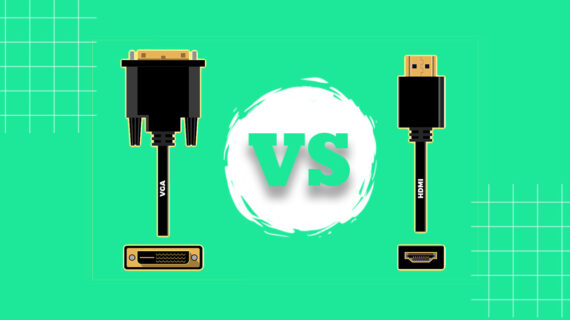
Perbedaan Kabel VGA dan Kabel HDMI

Perbedaan Kabel VGA dan Kabel HDMI

Perbedaan Kabel VGA dan Kabel HDMI – Bagi kalian yang baru saja tertarik dengan Komputer atau PC, tentunya akan bertemu dengan dua jenis kabel ini, yaitu Kabel VGA dan Kabel HDMI dan beberapa macam jenis kabel yang belum pernah kamu kenal.

Nah, disini Kami akan sedikit membantu kalian untuk bisa memahami fungsi dan perbedaan dari kedua jenis kabel diatas. Namun sebelum itu, alangkah baiknya jika kita mengenal lebih dulu tentang VGA dan HDMI itu sendiri.

Pengertian VGA

VGA adalah akronim dari Video Graphics Array yang merupakan sebuah antarmuka video yang bisa ditemukan di perangkat seperti Graphic Card (Kartu Grafis), Monitor, Proyektor dan Televisi. Antarmuka dini didasarkan pada konektor D-miniatur atau dikenal juga dengan D-sub dengan menggunakan jenis D-sub konektor DE-15. Sejak ditemukannya VGA oleh IMB, sampai saat ini VGA menjadi tampilan default untuk komputer.

Pengertian HDMI

HDMI adalah akronim dari High-Definition Multimedia Interface yang merupakan konektor untuk menghubungkan berbagai macam perangkat elektronik seperti komputer, laptop, DVD Player, TV, Monitor dan juga Proyektor.

Jika VGA hanya bisa mengirim data gambar, maka HDMI adalah konektor generasi terbaru yang bisa mengirimkan data gambar dan data suara sekaligus. Dengan demikian, kalian tidak perlu menggunakan dua jenis kabel terpisah untuk mengirimkan data gambar dan suara ke perangkat TV atau monitor.

Secara umum, HDMI memiliki kualitas video yang bagus, perbedannya dengan VGA dapat dilihat ketika memutar atau menampilkan video pada resolusi 1080p, dimana video akan tampil lebih tajam dan jernih serta meminimalkan cahaya berlebih dibandingkan dengan analog.

Perbedaan VGA dan HDMI

  • VGA mulai dipublikasikan pada tahun 1987. Sedangkan HDMI diperkenalkan pada tahun 2002. HDMI adalah teknologi yang lebih baru dari VGA dengan fungsi yang lebih banyak.
  • VGA dirancang dengan mengacu pada analog, berupa kode warna. Sedangkan HDMI mengacu pada data digital berupa nilai satu dan nilai nol.
  • VGA hanya dapat menyampaikan video visual saja tanpa audio. Sedangkan HDMI bisa membaca data video pada visual dan audio dengan lebih jelas.
  • Konektor VGA terdiri dari 15 pin yang merupakan konektor DE-15. Sedangkan HDMI memiliki beberapa jenis port seperti tipe A, tipe B, tipe C, dan tipe D. Tipe A, C, dan D memiliki 19 pin sedangkan tipe B memiliki 29 pin.
  • Resolusi yang mampu dihadirkan VGA cenderung lebih rendah, yakni dengan resolusi terbesar 1366 x 768 pixel. Sedangkan HDMI mampu menghadirkan resolusi tinggi hingga 3840 x 2400 pixel pada tipe B.
  • Dilihat dari bentuknya, VGA port mempunyai bentuk yang lebih besar dengan jumlah pin yang lebih sedikit. Ini berkebalikan dari HDMI yang mampu memberikan bentuk kecil dan tipis walaupun pin yang disematkan lebih banyak.
  • Port VGA disertai dengan kabel yang tebal dan besar. HDMI hanya memerlukan kabel yang kecil seukuran dengan kabel charga handphone saja.
  • Perangkat kecil seperti smart phone dan tablet tidak memiliki port VGA karena bentuk portnya yang lumayan besar. Port HDMI disertakan pada perangkat kecil high-end sekarang ini. Seperti produk macbook dan iphone.
  • Saat ini, harga kabel HDMI lebih tinggi dari harga kabel VGA dipasaran. Karena HDMI memberikan keuntungan yang lebih, sehingga pemakai HDMI lebih banyak.
  • LCD masa kini telah mengacu pada data digital. Sehingga ketika dihubungkan dengan port VGA, harus melalui 2 kali terjemahan. Dari digital ke analog, kemudian dari analog dikembalikan ke digital agar terbaca oleh LCD. HDMI tidak memerlukan dua kali konversi semacam ini.
  • Salah satu perbedaan HDMI dan VGA adalah HDMI merupakan teknologi terbaru sehingga kemungkinan akan terus diproduksi. Sedangkan VGA adalah produk pertama kali, dengan kelemahan yang sudah jelas. Kemungkinan besar VGA akan hilang untuk portable high-end beberapa waktu mendatang.


Kesimpulan

VGA merupakan standar lama sementara HDMI adalah salah satu yang baru. Perbedaan terbesar antara keduanya adalah bahwa VGA menggunakan data analog sedangkan HDMI menggunakan data digital. Karena itu, HDMI memiliki beberapa keunggulan dibandingkan VGA. Hal utama adalah bahwa HDMI dapat mengirimkan video kualitas yang sangat tinggi untuk video definisi tinggi. Juga, fakta bahwa konektor HDMI yang kecil merupakan keuntungan untuk digunakan dalam perangkat yang lebih kecil seperti ponsel dan tablet. Kemampuan untuk mengirimkan audio melalui HDMI adalah keuntungan tambahan. VGA adalah antarmuka default video sampai saat ini, tapi sekarang, HDMI mengambil alih. Namun, port VGA yang hadir di sebagian besar perangkat bahkan hari ini. Namun, di masa depan, port VGA mungkin hilang, memberikan tempatnya untuk HDMI.